

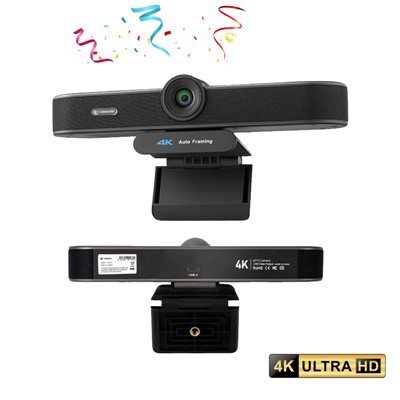
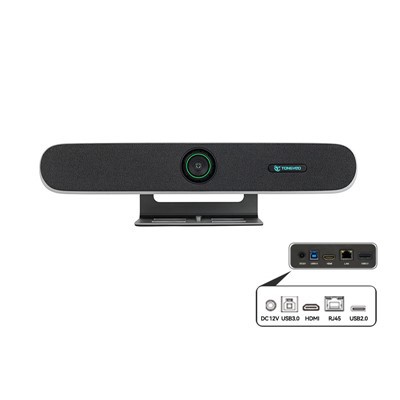
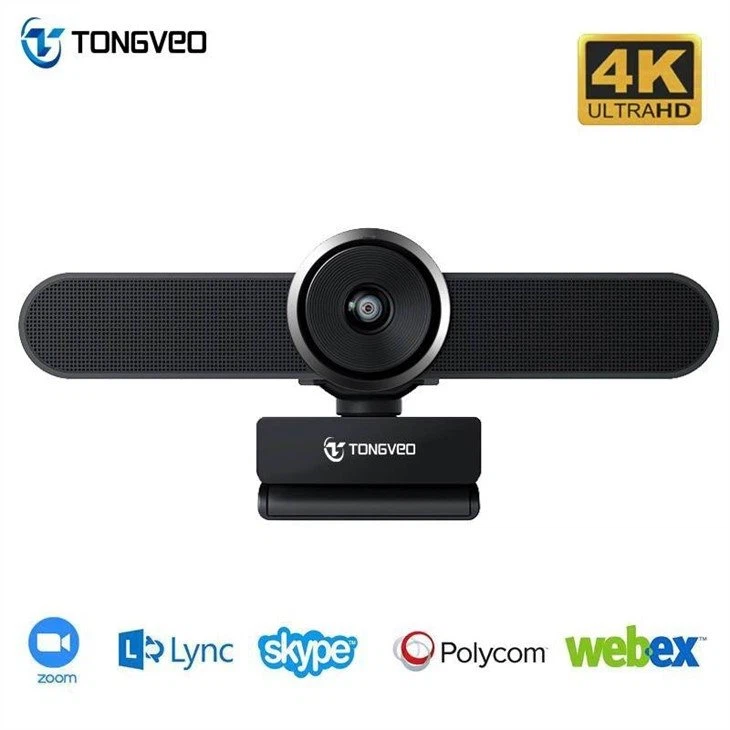
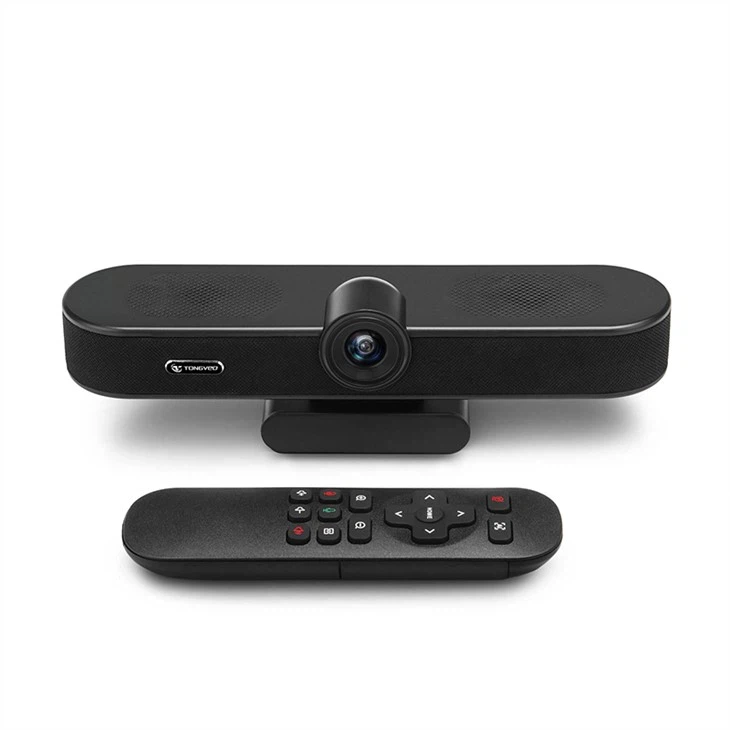
Webová kamera je videokamera, ktorá zachytáva živé obrazové a zvukové údaje, ktoré možno prenášať cez internet v reálnom čase alebo uložiť na neskoršie prehrávanie. Webové kamery sa bežne používajú na videokonferencie, videohovory, živé vysielanie a bezpečnostný dohľad. Zvyčajne sú malé a pripínajú sa na hornú časť monitora počítača alebo obrazovky prenosného počítača, ale môžu to byť aj samostatné zariadenia, ktoré sa pripájajú k počítaču cez USB alebo iné porty. Mnoho moderných notebookov a mobilných zariadení má vstavané webové kamery.
prečo si vybrať nás
Kontrola kvality
Shenzhen Tongveo Innovation Technology Co., Ltd má profesionálny tím kontroly kvality, ktorý prísne kontroluje kvalitu svojich výrobkov. Spoločnosť tiež získala rôzne certifikácie ako CE, RoHS a FCC.
Inovácia
Spoločnosť sa zaviazala k inováciám so špecializovaným tímom inžinierov a dizajnérov, ktorí pracujú na vytváraní nových a pokrokových produktov, ktoré spĺňajú potreby zákazníkov.
Bohaté skúsenosti
Spoločnosť má viac ako 10 rokov skúseností v oblasti elektronických produktov a špecializuje sa na výskum, vývoj a výrobu inteligentnej elektroniky.
Špičková technológia
Shenzhen Tongveo Innovation Technology Co., Ltd výrazne investuje do výskumu a vývoja, čím zaisťuje, že ich produkty obsahujú najnovšiu a najpokročilejšiu technológiu.




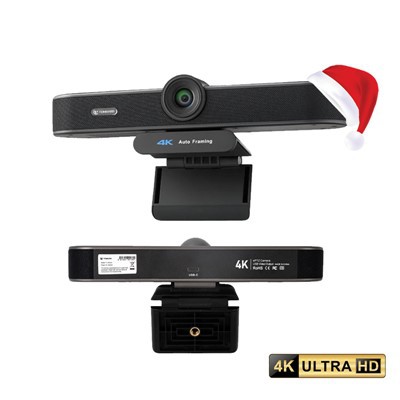


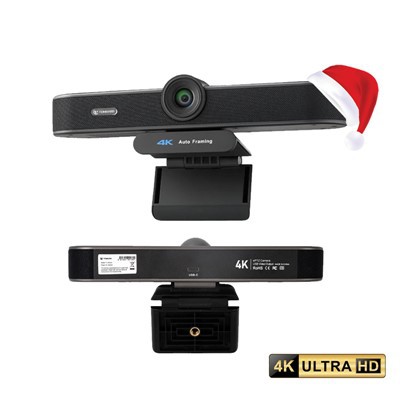
Výhody webovej kamery
1. Komunikácia:Webová kamera umožňuje komunikáciu tvárou v tvár bez ohľadu na miesto.
2. Spoločné učenie:Webová kamera poskytuje vzdialeným študentom príležitosti zúčastniť sa vyučovania a spolupracovať so svojimi rovesníkmi.
3. Práca na diaľku:Webová kamera pomáha ľuďom pracovať zo vzdialeného miesta a stále sa zúčastňovať videokonferencií a stretnutí.
4. Nízke náklady:Webkamery sú cenovo dostupné a možno ich pripojiť k akémukoľvek počítaču.
5. Všestranný:Webkamery možno použiť na rôzne účely, ako je online výučba, hranie hier, živé vysielanie, nahrávanie videa a videokonferencie.
6. Jednoduchá integrácia:Webové kamery sa dajú ľahko integrovať s rôznym softvérom a aplikáciami.
7. Vylepšené učenie:Webová kamera uľahčuje interaktívne a zážitkové učenie.
8. Zvýšená angažovanosť:Webová kamera zlepšuje interakciu s priateľmi zo sociálnych médií.
9. Zvýšená produktivita:Webové kamery umožňujú vzdialeným zamestnancom maximalizovať ich produktivitu.
10. Vylepšené služby zákazníkom:Webová kamera pomáha spoločnostiam zlepšiť zákaznícku skúsenosť.

Webové kamery zohrávajú významnú úlohu v digitálnom svete, najmä v ére práce na diaľku a online komunikácie. Tu sú niektoré z hlavných úloh webových kamier:
1. Videokonferencia:S nárastom práce na diaľku a virtuálnych stretnutí sa webové kamery stali základným nástrojom pre videokonferencie, čo umožňuje kolegom a tímom vizuálne sa spojiť z rôznych miest.
2. Vzdialená výučba:Webové kamery tiež zohrali významnú úlohu vo vzdelávaní na diaľku, umožňujú učiteľom a profesorom viesť online kurzy a vizuálne komunikovať so študentmi.
3. Priamy prenos:Webkamery tiež zohrávajú významnú úlohu vo svete živého vysielania. Či už ide o streamovanie živých udalostí, streamovanie hier alebo živé vysielanie zo sociálnych médií, webové kamery umožňujú používateľom zdieľať svoje skúsenosti v reálnom čase.
4. Zabezpečenie:Webkamery možno použiť aj na bezpečnostné účely, ako je monitorovanie domácností, kancelárií alebo verejných priestorov. Pomocou webových kamier môžu používatelia sledovať a nahrávať zábery na diaľku zo svojich digitálnych zariadení.
Pochopenie dôležitosti webovej kamery
Webkamery sú nevyhnutnou súčasťou dnešného digitálneho sveta, najmä v dôsledku nárastu práce na diaľku a online komunikácie. Poskytujú rôzne výhody, vrátane:
Video konferencia
Webové kamery umožňujú jednotlivcom a skupinám komunikovať tvárou v tvár prostredníctvom videokonferenčných aplikácií, ako sú Zoom, Skype a Google Meet. Táto funkcia umožňuje jednotlivcom komunikovať, ako keby boli v rovnakej miestnosti, čím podporuje spoluprácu a medziľudské vzťahy.
Práca na diaľku
S pandémiou sa práca na diaľku stala normou. Webkamery umožňujú vzdialeným pracovníkom zúčastňovať sa stretnutí, spolupracovať s členmi tímu a zúčastniť sa pohovorov z pohodlia ich domova.
Vzdelávanie
Vďaka online vzdelávacím platformám umožňujú webové kamery učiteľom a študentom virtuálnu interakciu, čím podporujú zapojenie študentov a lepšie študijné výsledky. Umožňuje tiež študentom navštevovať hodiny na diaľku.
Bezpečnosť
Webkamery slúžia ako forma sledovania, ktorá umožňuje jednotlivcom sledovať svoje domovy alebo firmy, keď sú preč.
Ako si vybrať webovú kameru
Rozhodnutie:Pre čistú a ostrú kvalitu videa hľadajte webovú kameru s rozlíšením aspoň 720p alebo vyšším.
Snímok za sekundu:Vyššia snímková frekvencia, napríklad 30 snímok za sekundu, vám poskytne plynulú kvalitu videa a zabráni oneskoreniu alebo trhaniu.
Automatické zaostrovanie a kvalita obrazu:Hľadajte webovú kameru s automatickým zaostrovaním a dobrou kvalitou obrazu, aby ste zaistili, že vaše video zostane zaostrené a nebude rozmazané.
Kompatibilita:Skontrolujte, či je webová kamera kompatibilná s operačným systémom a aplikáciami vášho počítača.
Mikrofón:Ak potrebujete na nahrávanie videí použiť webovú kameru, je dôležité mať dobrý mikrofón na zachytenie čistého a ostrého zvuku.
Cena:Určite svoj rozpočet a vyberte si webovú kameru, ktorá má funkcie, ktoré potrebujete v rámci tohto rozsahu.
Reputácia značky:Vyberte si známu a spoľahlivú značku, aby ste zaistili, že webová kamera vydrží a poskytne vám konzistentný výkon.
Správna údržba webovej kamery
1. Udržujte ho čistý:Pravidelne čistite šošovku mäkkou suchou handričkou, aby ste zabezpečili čistý výstup z webovej kamery.
2. Vyhýbajte sa priamemu slnečnému žiareniu:Neumiestňujte webovú kameru na priame slnečné svetlo alebo pri jasnom osvetlení, aby ste predišli poškodeniu zariadenia.
3. Chráňte pred vlhkosťou:Udržujte webovú kameru v suchu a nevystavujte ju vlhkosti alebo vode.
4. Zabezpečte správne vetranie:Počas používania nezakrývajte webovú kameru ani jej vetracie otvory, pretože to môže spôsobiť prehriatie zariadenia.
5. Pravidelné aktualizácie:Pravidelne aktualizujte softvér a ovládače webovej kamery, aby ste zaistili správne fungovanie.
6. Bezpečné skladovanie:Keď zariadenie nepoužívate, správne ho skladujte, aby ste predišli poškodeniu alebo opotrebovaniu.
7. Vyhnite sa pádu:S webovou kamerou manipulujte opatrne a vyhnite sa jej pádu, pretože by mohlo dôjsť k poškodeniu zariadenia.
8. Použite prepäťovú ochranu:Na ochranu webovej kamery pred prepätím a elektrickým poškodením použite prepäťovú ochranu.
9. Odpojte, keď sa nepoužíva:Keď webovú kameru nepoužívate, odpojte ju od počítača, aby ste predišli poškodeniu v dôsledku náhodného prepätia alebo straty údajov.
10. Skontrolujte káble a pripojenia:Pravidelne kontrolujte káble a pripojenia, aby ste sa uistili, že sú bezpečné a v dobrom stave. Okamžite vymeňte všetky poškodené káble alebo káble USB, aby ste zabránili ďalšiemu poškodeniu webovej kamery.
Typy webovej kamery
Vstavaná webová kamera
Väčšina prenosných počítačov a počítačov typu všetko v jednom sa dodáva so vstavanou webovou kamerou, ktorá sa zvyčajne nachádza v hornej časti obrazovky.
01
USB webkamera
Webová kamera USB je externá kamera, ktorá sa pripája k počítaču cez port USB. Prichádzajú v rôznych veľkostiach a štýloch a sú široko dostupné.
02
Bezdrôtová webkamera
Bezdrôtová webová kamera sa pripája k počítaču cez Wi-Fi alebo Bluetooth namiesto fyzického kábla. Sú vhodné pre tých, ktorí nechcú riešiť neporiadok drôtov alebo chcú svoju webovú kameru používať na viacerých zariadeniach.
03
Prenosná webkamera
Prenosné webové kamery sú malé a ľahké kamery, ktoré možno podľa potreby pripojiť k notebooku alebo stolnému počítaču. Sú známe aj ako „cestovné webové kamery“ a sú ideálne pre ľudí, ktorí často cestujú za prácou alebo oddychom.
04
360-stupňová webová kamera
360-Stupňová webová kamera zachytáva obrázky zo všetkých uhlov a umožňuje používateľom diaľkovo posúvať, približovať a nakláňať kameru. Sú ideálne pre videokonferencie, virtuálne prehliadky a živé vysielanie.
05
Vypnite webovú kameru a odpojte ju od počítača alebo portu USB.
Vyčistite webovú kameru mäkkou handričkou, ktorá nepúšťa vlákna, aby ste odstránili všetok prach alebo nečistoty.
Ak sa webová kamera dodáva s ochranným krytom alebo puzdrom, použite ho na zakrytie objektívu a chráňte ho pred poškriabaním alebo poškodením.
Ak webová kamera nemá ochranný kryt alebo puzdro, zabaľte ju do mäkkej handričky alebo bublinkovej fólie, aby ste ju ochránili pred akýmikoľvek nárazmi alebo škrabancami.
Webovú kameru skladujte na chladnom a suchom mieste mimo dosahu priameho slnečného žiarenia a extrémnych teplôt.
Udržujte webovú kameru vo zvislej polohe, aby ste predišli prípadnému poškodeniu objektívu alebo hardvéru.
Zvážte uloženie webovej kamery v pôvodnom obale, aby bola bezpečná a organizovaná, najmä ak ju plánujete skladovať na dlhší čas alebo počas cestovania.
Ako čistiť webovú kameru
Tu sú kroky na čistenie webovej kamery:
Vypnite počítač a odpojte všetky externé zariadenia, ktoré sú k nemu pripojené.
Na jemné utretie povrchu webovej kamery použite mäkkú suchú handričku.
Ak sú na webovej kamere odolné nečistoty alebo nečistoty, na ich odstránenie môžete použiť handričku z mikrovlákna alebo čistiaci roztok špeciálne navrhnutý pre elektronické obrazovky. Naneste čistiaci roztok na handričku a potom jemne utrite webovú kameru.
Pre menšie štrbiny alebo ťažko dostupné miesta webovej kamery môžete použiť kefku s mäkkými štetinami na odstránenie všetkých nečistôt.
Nepoužívajte agresívne chemikálie alebo abrazívne materiály, pretože môžu poškriabať alebo poškodiť webovú kameru.
Po vyčistení nechajte webovú kameru úplne vyschnúť, než ju znova zapojíte a zapnete počítač.
Tu je niekoľko úvah pri kúpe webovej kamery:


1. Kvalita videa:Toto je prvoradé pri kúpe webovej kamery. Mali by ste si vybrať webovú kameru, ktorá vám môže poskytnúť videá v rozlíšení 1080p alebo 4K pre jasnú a ostrú kvalitu videa.
2. Kompatibilita:Pred nákupom skontrolujte počítačový systém a požiadavky webovej kamery. Je nevyhnutné zabezpečiť kompatibilitu a vyhnúť sa problémom súvisiacim s kompatibilitou.
3. Snímková frekvencia:V závislosti od zamýšľaného použitia by ste mali zvoliť webovú kameru, ktorá ponúka vysokú snímkovú frekvenciu. Ak budete webovú kameru používať hlavne na videokonferenčné hovory, potom je vhodná rýchlosť 30 snímok za sekundu, hoci hráči uprednostňujú webové kamery so 60 snímkami za sekundu, aby dosiahli plynulé hranie.
4. Zorné pole:Široké zorné pole vám umožňuje zachytiť viac informácií na pozadí alebo ľudí vo videu. Vyberte si teda webovú kameru, ktorá má širšie zorné pole podľa vašich požiadaviek.
5. Ochrana osobných údajov:Dobrá webová kamera by nemala ohrozovať vaše súkromie. Hľadajte webovú kameru s posuvným krytom alebo inými ochrannými prvkami, aby ste zabezpečili svoje súkromie.
6. Rozpočet:Mali by ste zvážiť sumu, ktorú ste ochotní minúť, aby ste sa vyhli nadmernému nákupu. Ceny webových kamier sa výrazne líšia v závislosti od ich funkcií a kvality.
7. Kvalita zvuku:Zvuk je rovnako dôležitý ako video. Vyberte si teda webovú kameru, ktorá má vstavaný kvalitný mikrofón, alebo si kúpte samostatný mikrofón pre lepší záznam zvuku.
8. Značka a recenzie:Preskúmajte trh a vyberte si spoľahlivú značku. Okrem toho si prečítajte online recenzie alebo požiadajte o odporúčania od priateľov, ktorí už produkt používali.
Technológia webovej kamery našla mnoho aplikácií v rôznych oblastiach, vrátane, ale nie výlučne:
1. Videokonferencia -Technológia webovej kamery spôsobila revolúciu vo videokonferenciách a umožnila ľuďom komunikovať tvárou v tvár bez ohľadu na to, kde sa nachádzajú.
2. Online vzdelávanie -Webkamery možno použiť na uľahčenie dištančného vzdelávania, čo umožňuje študentom navštevovať virtuálne triedy odkiaľkoľvek na svete.
3. Bezpečnosť -Webkamery možno použiť na účely sledovania a zabezpečenia, čo používateľom umožňuje vzdialene monitorovať svoje domovy, kancelárie a iné priestory.
4. Zábava -Webkamery sa široko používajú na zábavné účely, ako sú online hry, živé vysielanie a zdieľanie na sociálnych sieťach.
5. Telemedicína -Webkamery je možné použiť v telemedicíne na umožnenie diaľkových konzultácií medzi lekármi a pacientmi a poskytovanie prístupu k zdravotnej starostlivosti ľuďom vo vidieckych alebo odľahlých oblastiach.


6. Osobná komunikácia -Webové kamery umožňujú používateľom zostať v spojení s priateľmi a členmi rodiny prostredníctvom videohovorov a videorozhovorov.
7. Priame udalosti -Webové kamery možno použiť na vysielanie živých podujatí, ako sú koncerty, športové aktivity a iné vystúpenia, pre divákov po celom svete.
8. Výskum -Webkamery možno použiť vo výskume na štúdium správania zvierat, analýzu dopravných vzorcov, sledovanie poveternostných podmienok a vykonávanie iných vedeckých štúdií.
9. Online nakupovanie -Webové kamery môžu byť použité na to, aby zákazníkom poskytli zážitok z „virtuálneho vyskúšania“ pri nakupovaní oblečenia, kozmetiky a iných produktov.
10. Kontrola kvality -Webkamery možno použiť vo výrobných a výrobných procesoch na účely kontroly kvality, čo operátorom umožňuje monitorovať výrobné linky a zisťovať chyby v reálnom čase.
Materiály pre webovú kameru
Obrazový snímač:Toto je najdôležitejší komponent webovej kamery, pretože zachytáva video. Vo webových kamerách sa bežne používajú snímače CMOS a CCD.
Objektív:Objektív zaostruje obraz na snímač a jeho kvalita určuje jasnosť a ostrosť obrazu.
Mikrofón:Väčšina webových kamier má vstavané mikrofóny, ktoré dokážu zachytiť zvuk.
USB kábel:Webové kamery sú zvyčajne pripojené k počítaču cez USB pripojenie.
Montážna spona alebo stojan:Webová kamera musí byť pevná a stabilná, aby zachytávala stabilné zábery. Montážna spona alebo stojan umožňuje pripevniť kameru k stolu alebo monitoru.
LED svetlá:Niektoré webové kamery majú LED svetlá, ktoré pomáhajú zlepšiť kvalitu obrazu pri slabom osvetlení.
Obvodová doska:Doska plošných spojov obsahuje elektronické komponenty webovej kamery vrátane obrazového snímača a mikrofónu.
Riadiace obvody:Riadiaci obvod riadi funkcie webovej kamery a umožňuje používateľovi upravovať nastavenia, ako je jas, kontrast a priblíženie.
Puzdro:Kryt chráni vnútorné komponenty a dodáva webkamere profesionálny vzhľad.
softvér:Väčšina webových kamier vyžaduje, aby bol v počítači nainštalovaný softvér, aby správne fungovali. Tento softvér môže zahŕňať ovládače, aplikácie a aktualizácie firmvéru.
Je potrebné do webovej kamery nainštalovať ovládač?
Závisí to od používaného operačného systému a typu webovej kamery. Niektoré webové kamery môžu vyžadovať nainštalovanie ovládača pre správne fungovanie, zatiaľ čo iné môžu byť plug-and-play a nevyžadujú žiadne ďalšie ovládače. Vždy je najlepšie skontrolovať webovú stránku výrobcu, kde nájdete konkrétne informácie o webovej kamere a všetkých potrebných ovládačoch.

Naša továreň
Tongveo je výrobca založený na výskume a vývoji, ktorý sa zaviazal navrhovať, vyvíjať a vyrábať cenovo dostupnú full HD videokameru s ohromujúcou kvalitou obrazu pre video spoluprácu, používanú vo videokonferenciách, audiokonferenciách, vzdelávaní, telemedicíne, vysielaní, nahrávaní, súdnej sieni, verejnej bezpečnosti, kostole. , živé podujatie, riešenie finančného zariadenia atď.

Certifikáty

FAQ
Otázka: Čo je webová kamera?
Otázka: Ako môžem nastaviť webovú kameru?
Otázka: Môžem použiť webovú kameru na videokonferencie?
Otázka: Aké funkcie by som mal zvážiť pri kúpe webovej kamery?
Otázka: Potrebujem na používanie webovej kamery ďalší softvér?
Otázka: Môžem používať viacero webových kamier naraz?
Otázka: Čo mám robiť, ak moja webová kamera nefunguje?
Otázka: Môže vás niekto vidieť cez webovú kameru?
Otázka: Čo vám umožňuje webová kamera?
Otázka: Ako skontrolujem, či moja webová kamera funguje?
Otázka: Nahrávajú webové kamery, keď sa nepoužívajú?
Otázka: Mali by ste sa pozrieť na webovú kameru?
Otázka: Môžem použiť svoj telefón ako webovú kameru?
Otázka: Môže byť webová kamera zapnutá bez počítača?
Otázka: Aký je najlepší spôsob nastavenia webovej kamery?
Otázka: Má moja webová kamera mikrofón?
Otázka: Ako skontrolujem nastavenia webovej kamery?
1. Zvoľte Štart .
2. Napíšte spravovať kamery do vyhľadávacieho panela v ponuke Štart a potom z výsledkov vyberte Spravovať kamery.
3. Vyberte kameru zo zoznamu pripojených kamier.
4. Systém Windows spustí fotoaparát, zobrazí náhľad a zobrazí ovládacie prvky na úpravu rôznych nastavení.
Otázka: Aký je rozdiel medzi webovou kamerou a bežnou kamerou?
Otázka: Aké vybavenie je potrebné pre webovú kameru?
Otázka: Ako otestujem zvuk svojej webovej kamery?
Sme známy ako jeden z popredných výrobcov a dodávateľov webových kamier v Číne. Neváhajte a kúpte si kvalitnú webovú kameru vyrobenú v Číne tu z našej továrne. K dispozícii sú kvalitné produkty a nízka cena.
Spoľahlivý fotoaparát 4K konferenčnej miestnosti, Klávesnica PTZ pre automatizáciu hier, Video konferenčná kamera pre konzultačné firmy