

Ako pripojím webovú kameru 1080p k projektoru?
Zanechajte správu

Ako dodávateľ webkamerov 1080p som sa často pýtal, ako pripojiť webovú kameru 1080p s projektorom. Je to spoločný dotaz, najmä v kontexte moderných obchodných nastavení, vzdelávacích inštitúcií a systémov domácej zábavy. V tomto blogovom príspevku vás prevediem krokom - krokovým procesom nadviazania tohto pripojenia, diskutujem o potrebnom vybavení a ponúknem niekoľko tipov na riešenie problémov.
Pochopenie základov
Predtým, ako sa ponoríme do procesu pripojenia, je nevyhnutné pochopiť, čo je webová kamera a projektor 1080p. Webka 1080p je zariadenie, ktoré dokáže zachytiť video s vysokým rozlíšením pri rozlíšení pixelov 1920 x 1080. Toto rozlíšenie zaisťuje ostré a jasné obrázky, vďaka čomu je ideálny pre video konferencie, živé vysielanie alebo nahrávanie. Na druhej strane projektor je zariadenie, ktoré premieta obrázok alebo video na veľkú obrazovku alebo povrch.
Vybavenie, ktoré budete potrebovať
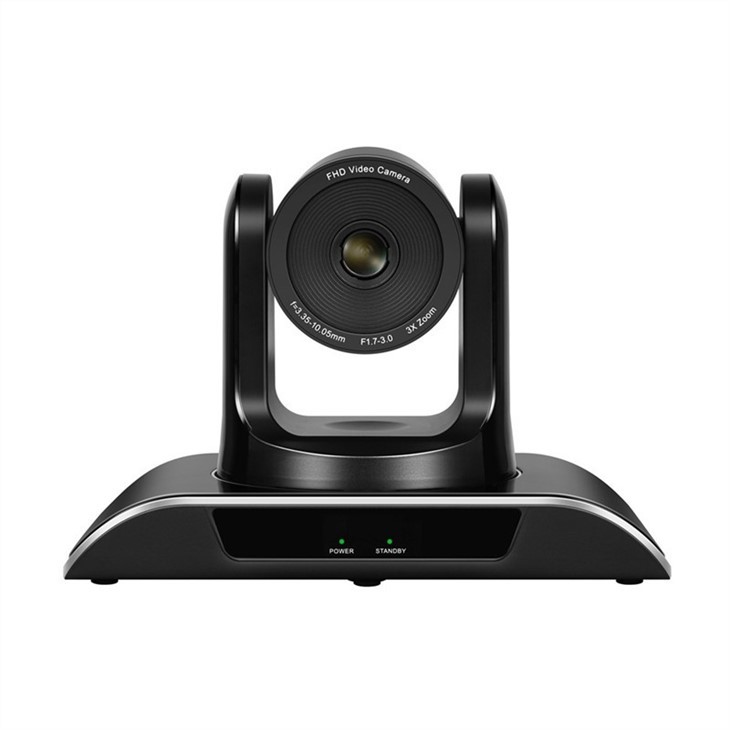
- 1080p webová kamera: Ako dodávateľ si môžem ručiť kvalitu našich webových kameriek 1080p. Sú navrhnuté tak, aby poskytovali vynikajúcu kvalitu videa a sú kompatibilné so širokou škálou zariadení.
- Projektor: Uistite sa, že váš projektor má potrebné vstupné porty na pripojenie webovej kamery. Bežné vstupné porty zahŕňajú HDMI, USB a VGA.
- Káble: V závislosti od vstupných portov vášho projektora budete potrebovať príslušné káble. Napríklad, ak má váš projektor port HDMI, budete potrebovať kábel HDMI.
- Počítač alebo notebook: Budete potrebovať počítač alebo laptop, aby ste pôsobili ako most medzi webovou kamerou a projektorom. Počítač spracuje video signál z webovej kamery a odošle ho projektoru.
Krok - podľa procesu pripojenia kroku
Krok 1: Pripravte svoje zariadenia
Najprv vypnite svoj projektor, počítač a webovú kameru. Je to bezpečnostné opatrenie, aby sa zabránilo akémukoľvek elektrickému poškodeniu. Potom vyhľadajte vstupné porty vo svojom projektore a výstupné porty na svojej webovej kamerke a počítači.
Krok 2: Pripojte webovú kameru k počítaču
Pripojte webovú kameru 1080p k počítaču pomocou kábla USB. Väčšina moderných webkamerov sú zapojené - a - Play, čo znamená, že akonáhle ich pripojíte k počítaču, budú automaticky rozpoznané. V niektorých prípadoch však možno budete musieť nainštalovať ovládače poskytované výrobcom webkamery.
Krok 3: Skontrolujte webovú kameru v počítači
Po pripojení webkamery k počítaču zapnite počítač. Otvorte video - zachytávanie aplikácie, napríklad vstavaná aplikácia Camera v systéme Windows alebo aplikácia Photo Booth v Mac. Skontrolujte, či webová kamera funguje správne tým, že na obrazovke môžete vidieť jasný obrázok.
Krok 4: Pripojte počítač k projektoru
Teraz je čas pripojiť počítač k projektoru. Ak má váš projektor port HDMI, použite kábel HDMI na pripojenie výstupného portu HDMI počítača k vstupnému portu HDMI projektora. Ak váš počítač alebo projektor nemá port HDMI, môžete použiť kábel VGA alebo USB - na - HDMI adaptér.
Krok 5: Nakonfigurujte nastavenia projektora
Zapnite svoj projektor. V počítači prejdite na nastavenia displeja. V systéme Windows máte prístup k nastaveniam displeja doprava - kliknutím na pracovnú plochu a výberom nastavení „Zobraziť nastavenia“. Na Mac, prejdite na „Predvoľby systému“ a potom kliknite na „Zobrazy“. Tu si môžete vybrať, ako chcete zobrazovať obsah v projektore. Môžete si zvoliť duplikovanie displeja, rozšíriť displej alebo použiť iba projektor.
Krok 6: Otestujte pripojenie
Po nakonfigurovaní nastavení displeja otvorte video - znova zachytávajte aplikáciu. Teraz by ste mali vidieť informačný kanál z webovej kamery na obrazovke projektora. Ak nevidíte video, zdvojnásobte - skontrolujte všetky pripojenia a uistite sa, že projektor je nastavený na správny zdroj vstupu.
Tipy na riešenie problémov
- Žiadny video signál: Ak na projektore nedostanete video signál, skontrolujte káble, aby ste sa uistili, že sú správne pripojené. Zaistite tiež, aby bol projektor nastavený na správny zdroj vstupu.
- Zlá kvalita videa: Ak je kvalita videa zlá, uistite sa, že vaša webová kamera je čistá a že v miestnosti je dostatok svetla. Môžete tiež skúsiť upraviť nastavenia rozlíšenia v počítači.
- Problémy: Ak váš počítač nerozpozná webovú kameru, skúste odinštalovať a preinštalovať ovládače. Ovládače zvyčajne nájdete na webovej stránke výrobcu webovej kamery.
Výhody pripojenia webovej kamery 1080p s projektorom
- Vylepšená spolupráca: V podnikovom alebo vzdelávacom prostredí umožňuje pripojenie webovej kamery 1080p s projektorom lepšiu spoluprácu. Video informačný kanál môžete zdieľať z webkamery s veľkou skupinou ľudí, čo uľahčuje vykonávanie stretnutí, prezentácií a školenia.
- Domáca zábava: Doma môžete použiť webovú kameru na streamovanie videí alebo na hranie hier na veľkej obrazovke. To poskytuje pohlcujúci zážitok z zábavy.
Naše ponuky produktov
Ako dodávateľ webovej kamery 1080p ponúkame širokú škálu produktov, ktoré vyhovujú vašim potrebám. NášMikrofón a reproduktor videa konferencieje skvelé - v - jednom riešení pre video konferencie. Kombinuje vysoko kvalitnú webovú kameru 1080p s mikrofónom a reproduktorom, ktorá poskytuje vynikajúcu kvalitu zvuku a videa.
Máme tiežRoztoky mikrofónov konferenciektoré sú navrhnuté tak, aby bez problémov pracovali s našimi webovými kamerami. Tieto mikrofóny zabezpečujú jasný zvuk počas stretnutí a prezentácií.
Ak hľadáte kompletné riešenie, našeSúprava pre videorekordéruZahŕňa všetko, čo potrebujete na úspešné nastavenie videokonferencie, vrátane webovej kamery 1080p, mikrofónu, reproduktora a káblov.
Kontaktujte nás kvôli obstarávaniu
Ak máte záujem kúpiť naše webové kamery 1080p alebo niektorý z našich ďalších produktov, radi by sme sa od vás dozvedeli. Či už ste malá firma, veľká spoločnosť alebo vzdelávacia inštitúcia, môžeme vám poskytnúť správne riešenia pre vaše potreby. Oslovte nás, aby ste začali diskusiu o obstarávaní a prejdite svoje nastavenie videa - súvisiace na ďalšej úrovni.

Odkazy
- „Video konferencie pre figuríny“ od Steve Andriole
- „Sprievodca inštaláciou a údržbou projektora“ od výrobcu X


