

Ako skontrolovať stav ovládača klávesnice PTZ?
Zanechajte správu

Ahoj! Ak hľadáte ovládač klávesnice PTZ (Pan-Tilt-Zoom) alebo ho už vlastníte, vedieť, ako skontrolovať jeho stav, je mimoriadne dôležité. Ako dodávateľ ovládača klávesnice PTZ som to všetko videl a som tu, aby som sa podelil o niekoľko cenných postrehov na túto tému.
Prečo je kontrola stavu dôležitá
Predtým, ako sa ponoríme do návodu, poďme sa rýchlo porozprávať o tom, prečo je v prvom rade dôležité skontrolovať stav vášho ovládača PTZ klávesnice. Ovládač PTZ klávesnice je ako mozog za nastavením PTZ kamery. Umožňuje vám jednoducho ovládať pohyb, zaostrenie a priblíženie vašich kamier. Ak ovládač nefunguje správne, môže to ovplyvniť celý váš kamerový systém. To môže viesť k zmeškaným príležitostiam, ako je zachytenie dôležitých udalostí, alebo to môže spôsobiť bezpečnostné riziká v aplikáciách sledovania. Pravidelná kontrola jeho stavu teda zaisťuje, že máte spoľahlivý a efektívny kamerový systém.
Fyzická kontrola
Prvým krokom pri kontrole stavu vášho ovládača PTZ klávesnice je stará dobrá fyzická kontrola. Začnite pohľadom na samotný ovládač. Skontrolujte, či nie sú viditeľné poškodenia, ako sú praskliny, škrabance alebo uvoľnené časti. Niekedy môže jednoduchý fyzický problém spôsobiť problémy s funkčnosťou ovládača.
Ďalej skontrolujte káble. Uistite sa, že sú všetky káble správne pripojené. Uvoľnené káble môžu viesť k prerušovaným spojeniam alebo úplnej strate komunikácie medzi ovládačom a kamerami. Tiež hľadajte známky rozstrapkania alebo poškodenia na kábloch. Ak zistíte nejaké problémy, môže byť dobré vymeniť kábel.
Kontrola napájania
Napájanie je ďalším kritickým aspektom, ktorý treba zvážiť. Bez správneho napájania nebude váš ovládač PTZ klávesnice vôbec fungovať. Najprv sa uistite, že je ovládač zapojený do fungujúcej elektrickej zásuvky. Zásuvku môžete otestovať pripojením iného zariadenia, napríklad lampy. Ak sa lampa nerozsvieti, problém môže byť v zásuvke.
Ak zásuvka funguje, skontrolujte napájací adaptér pre ovládač. Hľadajte akékoľvek známky poškodenia, ako je zlomená zástrčka alebo roztavený kábel. Ak sa zdá, že napájací adaptér je v poriadku, skúste ho odpojiť a znova zapojiť, aby ste sa uistili, že má dobré pripojenie.
Niektoré ovládače klávesnice PTZ majú kontrolku napájania. Skontrolujte, či táto kontrolka svieti. Ak je vypnutý, môže ísť o problém s napájaním alebo samotným ovládačom. Ak kontrolka svieti, ale ovládač nefunguje správne, môžu sa vyskytnúť iné problémy.
Softvér a firmvér
V dnešnom digitálnom veku hrá softvér a firmvér obrovskú úlohu vo funkčnosti ovládačov PTZ klávesnice. Skontrolujte, či má ovládač najnovšie aktualizácie softvéru a firmvéru. Výrobcovia často vydávajú aktualizácie na opravu chýb, pridanie nových funkcií a zlepšenie kompatibility.
Ak chcete skontrolovať aktualizácie, môžete navštíviť webovú stránku výrobcu. Zvyčajne majú sekciu venovanú podpore a sťahovaniu. Zadajte číslo modelu vášho ovládača PTZ klávesnice a mali by ste byť schopní nájsť najnovšie verzie softvéru a firmvéru.
Inštalácia aktualizácií je zvyčajne jednoduchý proces, ale je dôležité dôsledne dodržiavať pokyny výrobcu. Pred spustením procesu aktualizácie nezabudnite zálohovať všetky dôležité nastavenia alebo konfigurácie pre prípad, že by sa niečo pokazilo.
Komunikácia s kamerami
Jednou z hlavných funkcií ovládača PTZ klávesnice je komunikácia s kamerami. Ak chcete skontrolovať túto komunikáciu, skúste poslať niekoľko základných príkazov do kamier cez ovládač. Skúste napríklad posúvať fotoaparát doľava a doprava alebo priblížiť a oddialiť.
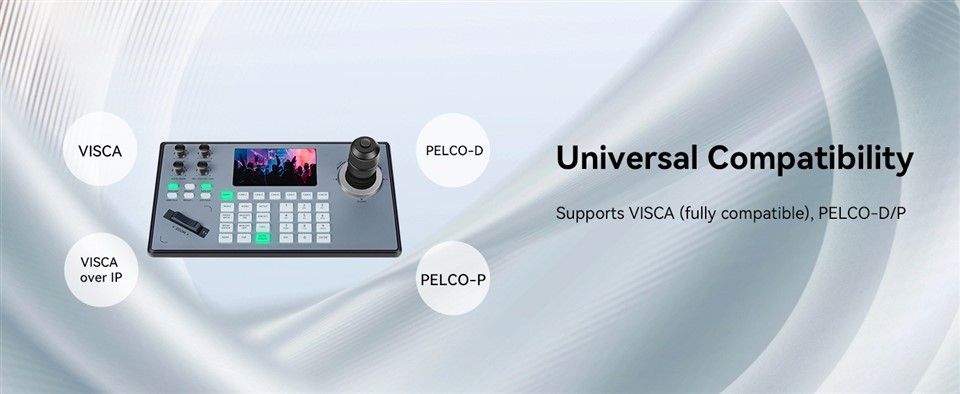

Ak kamery nereagujú na príkazy, môže nastať niekoľko problémov. Najprv skontrolujte nastavenia komunikačného protokolu. Uistite sa, že ovládač a kamery sú nakonfigurované na používanie rovnakého protokolu. Bežné protokoly zahŕňajú Pelco-D a Pelco-P. Viac o rôznych protokoloch a ich nastaveniach nájdete naOvládač Pelco Ptzstránku.
Skontrolujte tiež adresy kamier. Každá kamera musí mať jedinečnú adresu, aby s ňou ovládač správne komunikoval. Uistite sa, že adresy sú správne nastavené v ovládači aj vo fotoaparátoch.
Sieťové pripojenie (pre ovládače založené na IP)
Ak používate ovládač klávesnice PTZ na báze IP, sieťové pripojenie je kľúčové. Začnite kontrolou, či je ovládač pripojený k sieti. Zvyčajne to zistíte pohľadom na kontrolky siete na ovládači. Ak tieto kontrolky nesvietia alebo neblikajú, môže ísť o problém so sieťovým pripojením.
Skontrolujte nastavenia IP adresy ovládača. Uistite sa, že má vo vašej sieti platnú IP adresu. Môžete tiež skúsiť ping na ovládač z iného zariadenia v rovnakej sieti. Ak sa vám nedarí odoslať ping na radič, môže nastať problém s konfiguráciou jeho siete alebo so samotnou sieťou.
Ďalšie informácie o ovládačoch PTZ na báze IP nájdete na stránkeIP Ptz ovládač kameryaOvládač klávesnice fotoaparátu IP Ptzstránky na našom webe.
Samotestovacie a diagnostické nástroje
Mnoho ovládačov klávesnice PTZ sa dodáva so vstavanými nástrojmi na samotestovanie a diagnostiku. Tieto nástroje vám môžu pomôcť rýchlo identifikovať akékoľvek problémy s ovládačom. Vyhľadajte testovací režim alebo diagnostickú možnosť v ponuke ovládača.
Pri samočinnom teste dávajte pozor na všetky chybové hlásenia alebo varovania, ktoré sa objavia. Tieto správy vám môžu poskytnúť predstavu o tom, čo sa deje. Ak samočinný test signalizuje problém, kroky na riešenie problémov nájdete v príručke k ovládaču.
Tipy na riešenie problémov
Ak máte po všetkých týchto kontrolách stále problémy s ovládačom klávesnice PTZ, tu je niekoľko všeobecných tipov na riešenie problémov:
-
Všetko reštartujte: Niekedy môže jednoduché reštartovanie opraviť menšie chyby. Vypnite ovládač, kamery a všetky ostatné súvisiace zariadenia. Počkajte niekoľko sekúnd a potom ich jeden po druhom znova zapnite.
-
Skontrolujte rušenie: Iné elektronické zariadenia v okolí môžu spôsobovať rušenie signálu ovládača. Skúste presunúť ovládač ďalej od iných zariadení, najmä tých, ktoré vyžarujú silné elektromagnetické signály, ako sú smerovače alebo mikrovlnné rúry.
-
Kontaktujte technickú podporu: Ak ste vyskúšali všetko a stále nemôžete problém vyriešiť, možno je čas kontaktovať technickú podporu výrobcu. Majú odborné znalosti a zdroje, ktoré vám pomôžu diagnostikovať a vyriešiť problém.
Záver
Kontrola stavu vášho ovládača PTZ klávesnice je dôležitou súčasťou udržiavania spoľahlivého kamerového systému. Podľa krokov uvedených v tomto blogu môžete rýchlo identifikovať a vyriešiť najbežnejšie problémy. Pamätajte, že pravidelná údržba a kontroly vám môžu z dlhodobého hľadiska ušetriť veľa bolestí hlavy.
Ak hľadáte nový ovládač PTZ klávesnice alebo potrebujete pomoc s už existujúcim ovládačom, neváhajte a oslovte ho. Sme tu, aby sme vám pomohli urobiť správnu voľbu a zabezpečili bezproblémovú prevádzku vášho kamerového systému.
Referencie
- Manuály výrobcov pre rôzne ovládače PTZ klávesnice
- Odvetvové osvedčené postupy na údržbu a riešenie problémov kamerového systému


