

Ako nakonfigurovať nastavenia komunikácie ovládača PTZ klávesnice?
Zanechajte správu

Dobre, ľudia! Ako dodávateľ ovládačov PTZ klávesnice viem, že konfigurácia nastavení komunikácie týchto šikovných zariadení môže byť pre niekoho problém. Ale nebojte sa, som tu, aby som vás previedol procesom krok za krokom.
Pochopenie základov
Po prvé, poďme pochopiť, prečo vôbec musíme nakonfigurovať nastavenia komunikácie. Ovládač PTZ (Pan - Tilt - Zoom) klávesnice sa používa na ovládanie PTZ kamier na diaľku. Posiela kamerám príkazy na pohyb doľava alebo doprava (posun), nahor alebo nadol (naklonenie) a na priblíženie alebo oddialenie. Aby sa tieto príkazy dostali ku kamerám správne, nastavenia komunikácie medzi ovládačom klávesnice a kamerami musia byť synchronizované.
Krok 1: Skontrolujte fyzické pripojenia
Pred ponorením sa do nastavení softvéru sa uistite, že všetky fyzické pripojenia sú dobré. Pripojte ovládač PTZ klávesnice ku kamerám PTZ buď pomocou vhodného kábla (napríklad RS - 485 alebo ethernetového kábla v závislosti od vášho nastavenia). Pri ethernetových pripojeniach sa uistite, že ovládač aj kamera sú v rovnakej lokálnej sieti. Ak používate pripojenie RS - 485, dvakrát skontrolujte zapojenie, aby ste predišli problémom so signálom.
Krok 2: Určite komunikačný protokol
Väčšina zariadení PTZ podporuje bežné komunikačné protokoly ako Pelco - D alebo Pelco - P. Tieto protokoly fungujú ako druh jazyka, ktorý ovládač a kamery používajú na vzájomnú komunikáciu. Podporované protokoly zvyčajne nájdete v používateľskej príručke vašej PTZ kamery.
Ak máte čo do činenia s aOvládač Pelco Ptz, pravdepodobne prichádza predkonfigurovaný s podporou protokolov Pelco. Stále sa však musíte uistiť, že fotoaparát je nastavený na rovnaký protokol. Ak chcete zmeniť protokol na ovládači klávesnice, vyhľadajte možnosť ponuky týkajúcu sa „Protokol“ alebo „Nastavenia komunikácie“. Vyberte príslušný protokol, ktorý zodpovedá vášmu fotoaparátu.
Krok 3: Nastavte prenosovú rýchlosť
Prenosová rýchlosť je ďalším dôležitým nastavením. Určuje, ako rýchlo sa dáta prenášajú medzi ovládačom a kamerou. Bežné prenosové rýchlosti zahŕňajú 9600, 19200 atď. Rovnako ako protokol, prenosová rýchlosť na ovládači a kamere sa musí zhodovať.
Na ovládači klávesnice PTZ nájdite nastavenie "Baud Rate". Prechádzajte dostupnými možnosťami, kým nenájdete tú, ktorá zodpovedá nastaveniu vášho fotoaparátu. Ak si nie ste istí, aká je prenosová rýchlosť fotoaparátu, pozrite si jeho používateľskú príručku alebo predvolené výrobné nastavenia. Nastavenie nesprávnej prenosovej rýchlosti môže viesť k chybám prenosu dát, čo spôsobí, že ovládač nebude môcť správne komunikovať s kamerou.
Krok 4: Nakonfigurujte adresu
Každá PTZ kamera musí mať jedinečnú adresu, ak používate viacero kamier v rovnakej sieti. Myslite na adresu ako na telefónne číslo. Ovládač potrebuje presne vedieť, na ktoré „telefónne číslo“ (adresu kamery) má zavolať, aby mohol posielať svoje príkazy.
Na ovládači klávesnice PTZ bude možnosť nastaviť adresu kamery. Ak máte napríklad tri kamery, môžete ich adresy nastaviť na 1, 2 a 3. Uistite sa, že tieto adresy sú správne nastavené aj na samotných kamerách. Zvyčajne to môžete urobiť prostredníctvom nastavení ponuky fotoaparátu.
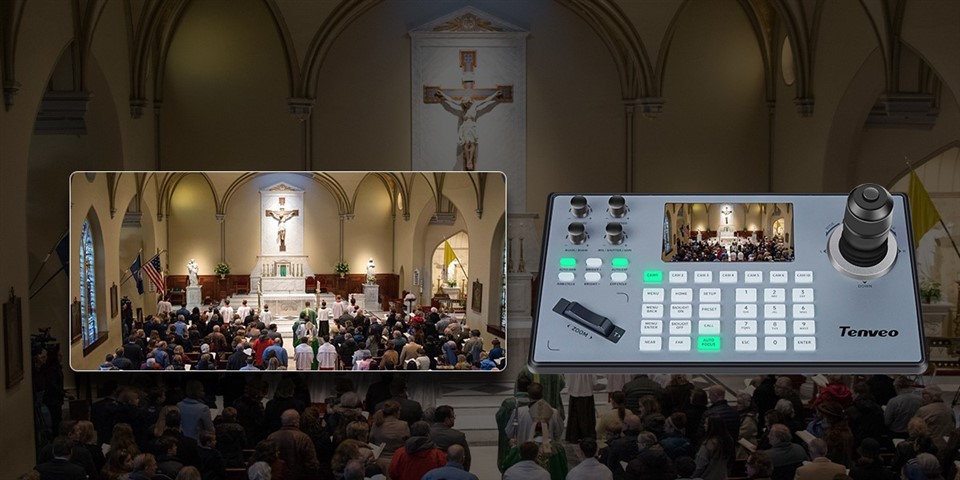

Krok 5: Otestujte pripojenie
Po nakonfigurovaní všetkých nastavení je čas otestovať, či komunikácia funguje. Na ovládači klávesnice PTZ použite ovládacie tlačidlá na odoslanie príkazov do kamery. Skúste posúvať fotoaparát doľava a doprava, nakláňať ho nahor a nadol a približovať a odďaľovať.
Ak kamera nereaguje, neprepadajte panike. Double - skontrolujte všetky nastavenia, ktoré ste vykonali. Uistite sa, že protokol, prenosová rýchlosť a adresa sú správne na ovládači aj na kamere. Tiež znova skontrolujte fyzické pripojenia.
Špeciálne hľadiská pre systémy založené na IP
Ak používateOvládač klávesnice fotoaparátu IP Ptzalebo anIP Ptz ovládač kamery, proces je trochu iný.
Konfigurácia siete
Najprv sa musíte uistiť, že radič aj IP kamery sú v rovnakej podsieti. Možno budete musieť nakonfigurovať IP adresy, masky podsiete a brány na oboch zariadeniach. Na ovládači prejdite do ponuky nastavení siete a zadajte príslušné informácie IP.
Objav fotoaparátu
Väčšina ovládačov PTZ klávesnice na báze IP má funkciu zisťovania kamier. To umožňuje ovládaču automaticky nájsť všetky IP kamery v sieti. Jednoducho spustite proces zisťovania na ovládači a ten vyhľadá dostupné kamery. Po nájdení kamier môžete podľa potreby priradiť adresy a nakonfigurovať ďalšie nastavenia.
Tipy na riešenie problémov
- Žiadna komunikácia: Ak ovládač a kamera vôbec nekomunikujú, skontrolujte uvoľnené káble, nesprávne nastavenia IP (pre systémy založené na IP) alebo nesprávne nastavenia protokolu/prenosovej rýchlosti/adresy.
- Prerušovaná komunikácia: Môže to byť spôsobené elektrickým rušením, najmä ak používate pripojenia RS - 485. Skúste použiť tienené káble a káble držte ďalej od zdrojov rušenia, ako sú elektrické vedenia.
- Nesprávny pohyb kamery: Ak sa kamera pohybuje nesprávnym smerom alebo sa nepohybuje plynulo, môže ísť o problém s kalibráciou. Niektoré ovládače klávesnice PTZ majú možnosť kalibrácie, ktorú môžete použiť na opravu.
Záver
Konfigurácia komunikačných nastavení ovládača PTZ klávesnice sa môže zdať na prvý pohľad komplikovaná, ale s trochou trpezlivosti a dodržiavaním týchto krokov budete mať svoj systém v prevádzke okamžite. Či už používate tradičné systémy založené na RS - 485 alebo moderné systémy založené na IP, správne nastavenie komunikácie je kľúčom k bezproblémovému nastaveniu ovládania PTZ kamery.
Ak hľadáte kvalitný ovládač PTZ klávesnice alebo máte akékoľvek otázky týkajúce sa procesu konfigurácie, neváhajte a oslovte. Sme tu, aby sme vám pomohli vyťažiť maximum z vášho kamerového systému PTZ a zabezpečili bezproblémovú komunikáciu medzi vašim ovládačom a kamerami. Poďme sa porozprávať o vašich požiadavkách a uvidíme, ako vám môžeme pomôcť pri získaní dokonalého nastavenia pre vaše potreby.
Referencie
- Návody výrobcu PTZ kamery
- Používateľská príručka ovládača klávesnice PTZ


