

Ako pripojiť konferenčnú kameru 1080p k notebooku?
Zanechajte správu

V dnešnom digitálnom veku sa video konferencie stali nevyhnutnou súčasťou nášho pracovného a osobného života. Či už vykonávate obchodné stretnutia, doháňate sa s priateľmi a rodinou alebo sa zúčastňujete online kurzov, vysoko kvalitná konferenčná kamera môže výrazne vylepšiť vaše komunikačné skúsenosti. Ako dôveryhodný dodávateľ konferencie 1080p Conference chápeme dôležitosť plynulej konektivity a výnimočnej kvality videa. V tomto blogovom príspevku vás prevedieme procesom pripojenia konferenčnej kamery 1080p k vášmu notebooku a zabezpečíme, aby ste mohli čo najlepšie využiť svoje videoprúdky.
Krok 1: Vyberte správnu konferenčnú kameru
Predtým, ako začnete pripojiť konferenčnú kameru, je nevyhnutné vybrať ten, ktorý najlepšie vyhovuje vašim potrebám. Naša spoločnosť ponúka širokú škáluVysoko kvalitný fotoaparát pre videokonferencieNavrhnuté pre rôzne prostredia, od malých domácich kancelárií po veľké konferenčné miestnosti. Zvážte faktory, ako je rozlíšenie fotoaparátu, zorné pole, frekvencia snímok a ďalšie funkcie, ako je automatické zaostrovanie a redukcia hluku.
Ak používate fotoaparát na domáce video konferencie, nášHuddle fotoaparát pre videokonferencie hovory domaje vynikajúca voľba. Poskytuje široké zorné pole a vysoko kvalitné video, vďaka čomu je ideálny pre stretnutia malých skupín. Pre väčšie konferenčné miestnosti, nášKonferencia veľká miestnosť skype kameraPonúka výnimočnú jasnosť a pokrytie, pričom zabezpečuje jasne videnie každého v miestnosti.
Krok 2: Skontrolujte kompatibilitu
Akonáhle ste si vybrali správnu konferenčnú kameru, ďalším krokom je zabezpečenie kompatibilného s notebookom. Väčšina moderných notebookov podporuje pripojenie USB, čo je najbežnejším spôsobom pripojenia konferenčnej kamery. Skontrolujte špecifikácie svojho notebooku a potvrdte, že má port USB a potrebné ovládače na podporu fotoaparátu.
Ak váš laptop nemá port USB alebo ak používate starší model, možno budete musieť použiť adaptér alebo zvážiť bezdrôtovú konferenčnú kameru. Niektoré konferenčné kamery tiež podporujú pripojenie Wi-Fi alebo Bluetooth, čo vám umožňuje pripojiť ich k notebooku bez potreby káblov.
Krok 3: Pripravte si notebook
Pred pripojením konferenčnej kamery je dobré pripraviť svoj laptop inštaláciou akéhokoľvek potrebného softvéru alebo ovládačov. Mnoho konferenčných kamier prichádza s vlastným softvérom, ktorý poskytuje ďalšie funkcie a nastavenia, ako napríklad nastavenie obrázka, režimy ochrany osobných údajov a diaľkové ovládanie.
Ak chcete nainštalovať softvér, vložte inštalačné CD, ktoré sa dodáva s fotoaparátom alebo si stiahnite najnovšiu verziu z webovej stránky výrobcu. Ak chcete dokončiť proces inštalácie, postupujte podľa pokynov na obrazovke. Po nainštalovaní softvéru reštartujte notebook, aby ste sa uistili, že zmeny sa prejavia.
Krok 4: Pripojte konferenčnú kameru
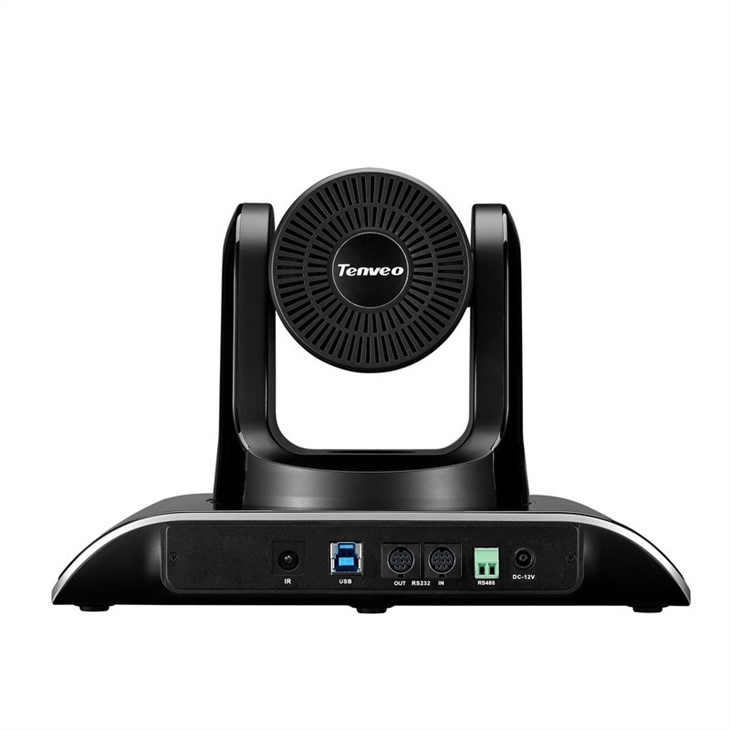
Teraz, keď je váš laptop pripravený, je čas pripojiť konferenčnú kameru. Ak používate fotoaparát USB, jednoducho zapojte kábel USB fotoaparátu do dostupného portu USB na notebooku. Váš notebook by mal automaticky zistiť fotoaparát a nainštalovať potrebné ovládače.
Ak váš fotoaparát podporuje pripojenie Wi-Fi alebo Bluetooth, postupujte podľa pokynov výrobcu a spárujte fotoaparát s notebookom. To môže zahŕňať stlačenie tlačidla vo fotoaparáte, aby ste zadali režim párovania a potom výber fotoaparátu zo zoznamu dostupných zariadení prenosného počítača.
Krok 5: Nakonfigurujte nastavenia fotoaparátu
Po pripojení konferenčnej kamery možno budete musieť nakonfigurovať nastavenia fotoaparátu, aby ste zaistili optimálny výkon. Otvorte softvér fotoaparátu alebo aplikáciu pre video konferencie, ktorú použijete, a prejdite do ponuky Nastavenia. Vyhľadajte možnosti, ako sú rozlíšenie videa, snímková frekvencia, režim zaostrenia a vyváženie bielej.
Upravte tieto nastavenia na základe vášho prostredia a osobných preferencií. Napríklad, ak ste v dobre osvetlenej miestnosti, možno budete chcieť nastaviť vyváženie bielej na „Auto“, aby ste zaistili presné farby. Ak zaznamenávate prezentáciu, možno budete chcieť nastaviť režim zaostrenia na „manuálne“, aby sa predmet udržal v zaostrení.
Krok 6: Otestujte fotoaparát
Po nakonfigurovaní nastavení fotoaparátu je dôležité otestovať fotoaparát, aby sa zabezpečilo, že funguje správne. Otvorte aplikáciu pre video konferencie, ako sú tímy Zoom, Skype alebo Microsoft, a začnite testovací hovor. Skontrolujte kvalitu videa, úrovne zvuku a celkový výkon fotoaparátu.
Ak sa vyskytuje akékoľvek problémy, ako napríklad zlá kvalita videa, problémy s zvukom alebo problémy s pripojením, pozrite si používateľskú príručku fotoaparátu alebo kontaktujte podporný tím výrobcu. Môžu vám pomôcť vyriešiť problém a poskytnúť riešenia, ktoré zabezpečia, aby vaša konferenčná kamera pracovala čo najlepšie.
Krok 7: Optimalizácia nastavenia videokonferencie
Ak chcete z konferenčnej kamery vyťažiť maximum, je dôležité optimalizovať nastavenie videokonferencie. Tu je niekoľko tipov, ktoré vám pomôžu vytvoriť profesionálne a pohodlné prostredie pre video konferencie:
- Fotoaparát umiestnite správne:Položte fotoaparát na úroveň očí a uistite sa, že je vycentrovaný na tvári. To vám poskytne prirodzenejší a pútavejší vzhľad počas video konferencií.
- Ovládajte osvetlenie:Vyhnite sa sedeniu pred jasným oknom alebo drsným zdrojom svetla, pretože to môže spôsobiť oslnenie a tiene. Namiesto toho použite mäkké, rozptýlené osvetlenie, aby ste rovnomerne osvetlili tvár.
- Minimalizujte rozptýlenie pozadia:Vyberte si čisté a prehľadné pozadie pre svoje videoprúdky. Na vytvorenie profesionálneho vzhľadu môžete použiť pozadie alebo jednoducho vyčistiť oblasť za vami.
- Použite mikrofón:Zatiaľ čo väčšina konferenčných kamier sa dodáva so vstavanými mikrofónmi, použitie externého mikrofónu môže výrazne zlepšiť kvalitu zvuku vašich video konferencií. Zvážte použitie mikrofónu USB alebo náhlavnej súpravy s mikrofónom, aby ste dosiahli najlepšie výsledky.
Záver
Pripojenie konferenčnej kamery s rozmermi 1080p k vášmu notebooku je priamy proces, ktorý môže výrazne vylepšiť váš zážitok z videohovoru. Podľa krokov uvedených v tomto blogovom príspevku môžete zabezpečiť plynulé pripojenie a optimálny výkon vašej konferenčnej kamery.

Ak máte záujem o kúpu vysoko kvalitnej konferenčnej kamery 1080p pre vaše podnikanie alebo osobné použitie, vyzývame vás, aby ste nás kontaktovali pre viac informácií. Náš tím expertov je k dispozícii, aby vám pomohol zvoliť si správny fotoaparát pre vaše potreby a poskytnúť vám profesionálnu podporu a radu.
Odkazy
- Používateľské príručky výrobcu pre konferenčné kamery
- Dokumentácia aplikácie pre video konferencie
- Online zdroje a fóra na tipy na video konferencie a riešenie problémov


