

Ako integrovať videokonferenčnú kameru s iným videokonferenčným zariadením?
Zanechajte správu

Integrácia videokonferenčnej kamery s iným videokonferenčným zariadením sa môže zdať ako náročná úloha, no nemusí to tak byť. Ako dodávateľ videokonferenčných kamier som pomohol mnohým zákazníkom zorientovať sa v tomto procese a som tu, aby som sa podelil o niekoľko tipov a trikov, aby bol čo najplynulejší.
Pochopenie vášho vybavenia
Skôr než začnete integrovať svoju videokonferenčnú kameru, je dôležité porozumieť ostatným zariadeniam, s ktorými budete pracovať. To zahŕňa váš softvér na videokonferencie, vaše zobrazovacie zariadenie (napríklad televízor alebo monitor) a akékoľvek zvukové zariadenie. Každý kus zariadenia má svoje vlastné špecifikácie a požiadavky a ich pochopenie je kľúčom k úspešnej integrácii.
Napríklad, ak používate aKonferenčná kamera pre TV, musíte sa uistiť, že váš televízor má správne vstupné porty. Väčšina moderných televízorov má HDMI porty, ktoré sú ideálne na pripojenie videokonferenčnej kamery. Ak je však váš televízor starší, môže mať iba porty VGA alebo komponentné porty, ktoré môžu vyžadovať adaptér.
Podobne aj váš softvér na videokonferencie bude mať špecifické požiadavky na rozlíšenie kamery, snímkovú frekvenciu a kompatibilitu. Uistite sa, že vaša kamera spĺňa tieto požiadavky, aby ste zaistili vysokokvalitné video počas vašich konferencií.
Pripojenie fotoaparátu
Keď pochopíte svoje vybavenie, je čas pripojiť fotoaparát. Proces sa bude líšiť v závislosti od typu fotoaparátu, ktorý máte.
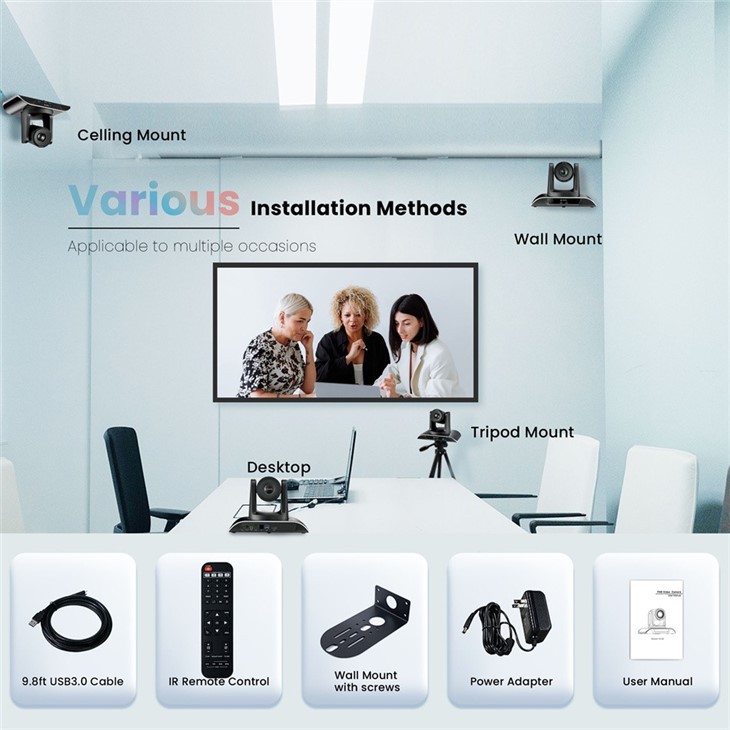

Videokonferenčná kamera USB 3.0
Ak používate aVideokonferenčná kamera USB 3.0, spojenie je zvyčajne jednoduché. Stačí zapojiť kábel USB do počítača alebo notebooku. Väčšina operačných systémov automaticky rozpozná fotoaparát a nainštaluje potrebné ovládače. Ak však váš systém fotoaparát nerozpozná, možno budete musieť stiahnuť ovládače z webovej stránky výrobcu.
Po pripojení kamery ju môžete otestovať pomocou softvéru na videokonferencie. Otvorte softvér, prejdite do nastavení a vyberte fotoaparát ako vstupné video zariadenie. Mali by ste vidieť živý náhľad informačného kanála fotoaparátu. Ak je obraz rozmazaný alebo skreslený, možno budete musieť upraviť zaostrenie alebo polohu fotoaparátu.
Videokonferenčná kamera NDI Poe Ptz
AVideokonferenčná kamera NDI Poe Ptzje pokročilejšia možnosť, ktorá ponúka funkcie ako pan, tilt a zoom (PTZ) a podporu Network Device Interface (NDI). Ak chcete pripojiť tento typ kamery, budete ju musieť pripojiť k sieti pomocou ethernetového kábla.
Najprv sa uistite, že vaša sieť má funkcie Power over Ethernet (PoE). Ak nie, na napájanie kamery budete potrebovať PoE injektor. Po pripojení kamery k sieti môžete použiť webový prehliadač na prístup k jej konfiguračným nastaveniam. Tu môžete nastaviť IP adresu kamery, ovládacie prvky PTZ a nastavenia NDI.
Po konfigurácii kamery ju budete musieť integrovať so softvérom pre videokonferencie. Môže to vyžadovať ďalší softvér alebo doplnky v závislosti od softvéru, ktorý používate. Postupujte podľa dokumentácie k softvéru alebo kontaktujte výrobcu pre konkrétne pokyny.
Integrácia zvuku
Zvuk je pri videokonferencii rovnako dôležitý ako video. Ak chcete zabezpečiť jasnú komunikáciu, budete musieť integrovať kameru so zvukovým zariadením.
Ak má kamera vstavané mikrofóny, môžete ich použiť ako zvukový vstup. Pre väčšie konferenčné miestnosti alebo lepšiu kvalitu zvuku však možno budete chcieť použiť externé mikrofóny. Tie je možné pripojiť k počítaču alebo audio mixpultu pomocou XLR alebo USB káblov.
Počas nastavovania nezabudnite otestovať úrovne zvuku. Môžete to urobiť tak, že budete hovoriť do mikrofónu a skontrolujete úrovne zvuku vo svojom softvéri pre videokonferencie. Podľa potreby upravte nastavenia hlasitosti alebo zisku mikrofónu, aby ste zaistili čistý a vyvážený zvuk.
Riešenie problémov
Aj pri starostlivom plánovaní môžete počas integračného procesu naraziť na nejaké problémy. Tu sú niektoré bežné problémy a ich riešenia:
- Žiadny kanál videa: Skontrolujte pripojenia fotoaparátu a uistite sa, že sú bezpečné. Ak používate fotoaparát USB, skúste ho odpojiť a znova zapojiť. Ak problém pretrváva, skontrolujte ovládače fotoaparátu a uistite sa, že sú aktuálne.
- Nízka kvalita videa: Môže to byť spôsobené nastavením nízkeho rozlíšenia, pomalým internetovým pripojením alebo problémom so zaostrením fotoaparátu. Upravte nastavenia fotoaparátu a skontrolujte rýchlosť internetu, či to nezlepší kvalitu.
- Problémy so zvukom: Ak máte problémy so zvukom, skontrolujte pripojenia mikrofónu a uistite sa, že nastavenia zvuku vo vašom softvéri sú správne. Môžete tiež skúsiť použiť iný mikrofón alebo zvukové vstupné zariadenie.
Záver
Integrácia videokonferenčnej kamery s iným videokonferenčným zariadením môže byť zložitý proces, ale so správnymi znalosťami a prípravou sa dá úspešne uskutočniť. Pochopením vášho zariadenia, dodržiavaním správnych postupov pripojenia a riešením problémov, ktoré sa vyskytnú, si môžete zabezpečiť bezproblémový zážitok z videokonferencií.
Ak máte záujem o kúpu videokonferenčnej kamery alebo potrebujete ďalšiu pomoc s integráciou, neváhajte nás kontaktovať. Som tu, aby som vám pomohol nájsť najlepšie riešenie pre vaše potreby.
Referencie
- Dokumentácia výrobcu pre videokonferenčné kamery
- Používateľské príručky softvéru pre videokonferencie
- Online zdroje a fóra pre integráciu videokonferenčných zariadení


