

Ako nastaviť konferenčnú kameru?
Zanechajte správu

Nastavenie konferenčnej kamery môže byť skľučujúcou úlohou, najmä ak nie ste oboznámení s technickými aspektmi. Ako dodávateľ konferenčných kamier som pomohol mnohým klientom orientovať sa v tomto procese. V tomto blogu sa podelím o niekoľko komplexných krokov a tipov, aby ste zaistili správne nastavenie konferenčnej kamery.
1. Predbežné úvahy o nastavení
Predtým, ako vybalite svoju konferenčnú kameru, musíte premýšľať o niekoľkých veciach.
- Miesto: Vyberte strategické miesto pre fotoaparát. Mal by mať jasný pohľad na účastníkov. Pre malú konferenčnú miestnosť môže byť ideálne umiestnenie fotoaparátu na vrchol monitora alebo vyhradený stojan v strede miestnosti. Vo väčšej konferenčnej sále možno budete potrebovať viac kamier na pokrytie všetkých oblastí. Uistite sa, že fotoaparát je vo vhodnej výške, zvyčajne na úrovni očí alebo mierne nad, aby poskytoval prirodzenú perspektívu.
- Osvetlenie: Dobré osvetlenie je rozhodujúce pre jasné video. Vyhnite sa priamemu slnečnému žiareniu svieti na objektíve fotoaparátu, pretože môže spôsobiť oslnenie. Namiesto toho použite rozptýlené zdroje osvetlenia, ako sú svetlá softboxu alebo nadzemné žiarivky. Ak je to možné, upravte osvetlenie v miestnosti, aby ste sa uistili, že všetci účastníci sú v poriadku.
2. Výber správnej konferenčnej kamery
Ako dodávateľ ponúkame celý rad konferenčných kamier na uspokojenie rôznych potrieb.
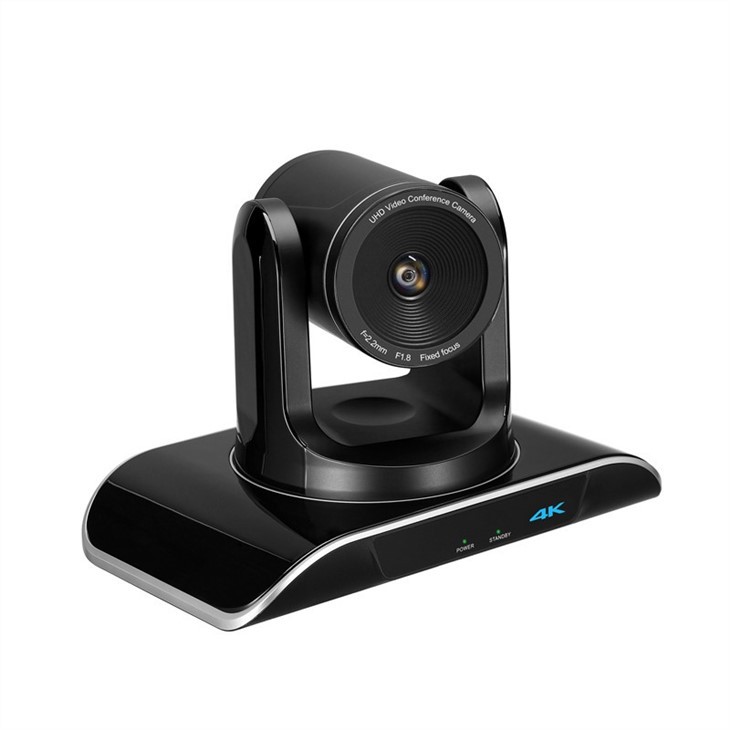
- 4K AI prežitie kamery PTZ: Tento fotoaparát je skvelou voľbou pre vysoko kvalitné video konferencie a živé vysielanie. S rozlíšením 4K a funkciami AI môže automaticky sledovať účastníkov a poskytovať ostré a jasné obrázky. Dozviete sa o tom viactu.
- 1080p HD fotoaparát pre video konferenciu: Ak máte rozpočet alebo nevyžadujete rozlíšenie 4K, naša fotoaparát 1080p HD je spoľahlivou možnosťou. Ponúka dobrú kvalitu obrazu a ľahko sa nastaví. Pozrite sa na podrobnostitu.
- PTZ 1080p HD kamerové systémy pre streamovanie kostolov: V prípade konkrétnych aplikácií, ako je streamovanie cirkvi, sú naše kamerové systémy PTZ 1080p HD navrhnuté tak, aby poskytovali hladké možnosti, nakláňanie a priblíženie. Viac informácií nájdetetu.
3. Fyzická inštalácia
Akonáhle ste si vybrali správny fotoaparát, je čas ho fyzicky nainštalovať.
- Montáž: Ak váš fotoaparát prichádza s montážnou konzolou, postupujte podľa pokynov výrobcu a bezpečne ho pripevnite k vybranému umiestneniu. V prípade kamier namontovaných na stene použite vhodné skrutky a kotvy, aby ste zaistili stabilitu. Ak položíte fotoaparát na stojan, uistite sa, že je vyvážený a ľahko sa nezúčastní.
- Riadenie káblov: Udržujte káble usporiadané, aby ste sa vyhli chaotickému nastaveniu. Použite káblové kravaty alebo káblové skrinky na zväzky napájacieho kábla, kábla HDMI (ak je to možné) a akékoľvek ďalšie pripojené káble. Vyzerá to nielen elegantne, ale tiež znižuje riziko nebezpečenstva zakopnutia.
4. Pripojenie fotoaparátu
Pripojenie konferenčnej kamery k vašim zariadeniam je kritickým krokom.
- Počítačové pripojenie: Ak používate fotoaparát s počítačom, väčšina moderných kamier podporuje pripojenia USB. Jednoducho zapojte kábel USB z fotoaparátu do dostupného portu USB v počítači. Počítač by mal automaticky zistiť fotoaparát a nainštalovať potrebné ovládače. V niektorých prípadoch možno budete musieť stiahnuť najnovšie ovládače z webovej stránky výrobcu.
- Video konferencia: Ak používate špecializovaný video konferenčný systém, pripojte fotoaparát k systému pomocou príslušných káblov. To môže zahŕňať pripojenie HDMI alebo SDI. Podrobné pokyny o tom, ako pripojiť fotoaparát, nájdete v používateľskej príručke vášho systému videokonferencie.
5. Konfigurácia nastavení fotoaparátu
Po pripojení fotoaparátu musíte nakonfigurovať jeho nastavenia.
- Rozlíšenie: Nastavte rozlíšenie a snímkovú frekvenciu podľa svojich požiadaviek. Vyššie rozlíšenie, ako je 4K, poskytujú lepšiu kvalitu obrazu, ale môžu si vyžadovať väčšiu šírku pásma. Pre väčšinu štandardných video konferencií postačuje 1080p pri 30 snímkach za sekundu. Tieto nastavenia zvyčajne môžete upraviť prostredníctvom softvéru fotoaparátu alebo aplikácie pre video konferencie.
- Zameranie a priblíženie: Niektoré fotoaparáty majú schopnosti automatického zaostrenia, zatiaľ čo iné vám umožňujú manuálne upraviť zaostrenie. Uistite sa, že kamera je zameraná na účastníkov. Ak má váš fotoaparát funkciu priblíženia, môžete ju použiť na získanie bližšieho pohľadu na konkrétne oblasti alebo jednotlivcov.
- Farba a vyváženie bielej: Upravte nastavenia farby a vyváženia bielej, aby ste zaistili prirodzené, vyzerajúce obrázky. Zvyčajne si môžete vybrať z predvolených režimov, ako sú „auto“, „vnútorné“ alebo „vonkajšie“, alebo v prípade potreby vykonať manuálne úpravy.
6. Testovanie nastavenia
Pred prvým dôležitým stretnutím je nevyhnutné otestovať nastavenie.
- Kvalita: Spustite aplikáciu pre video konferencie a skontrolujte kvalitu videa. Vyhľadajte akékoľvek problémy, ako sú rozmazané obrázky, pixelácia alebo skreslenie farieb. Ak si všimnete nejaké problémy, vráťte sa späť a upravte nastavenia fotoaparátu alebo skontrolujte pripojenia.
- Zvuk: Väčšina konferenčných kamier prichádza so postavenými - v mikrofónoch, ale môžete použiť aj externé mikrofóny na lepšiu kvalitu zvuku. Otestujte zvuk rozhovorom do mikrofónu a nechajte niekoho na druhom konci hovoru potvrdiť, že vás môžu jasne počuť.
- Pohyb kamery (ak je to možné): Ak používate fotoaparát PTZ, otestujte funkcie panvice, nakláňania a priblíženia. Uistite sa, že sa fotoaparát pohybuje hladko a presne.
7. Riešenie problémov Bežné problémy
Aj pri starostlivom nastavení sa môžete stretnúť s niektorými problémami.

- Žiadny obrázok alebo zvuk: Skontrolujte pripojenia, aby ste sa uistili, že všetky káble sú správne zapojené. Uistite sa, že je zapnutý fotoaparát a aby softvér alebo aplikácia zistili fotoaparát. Ak problém pretrváva, skúste reštartovať fotoaparát, počítač a aplikáciu pre video konferencie.
- Zlá kvalita obrazu: Môže to byť spôsobené nízkym osvetlením, nesprávnymi nastaveniami rozlíšenia alebo problémom s objektívom fotoaparátu. Nastavte osvetlenie, skontrolujte nastavenia rozlíšenia a podľa potreby vyčistite objektív.
- Fotoaparát sa nepohybuje (PTZ): Ak sa fotoaparát PTZ nepohybuje, skontrolujte napájanie a nastavenia ovládacieho prvku. Uistite sa, že fotoaparát je nastavený na správny riadiaci režim a že riadiaci softvér funguje správne.
8. Údržba a údržba
Na zabezpečenie dlhodobého výkonu vašej konferenčnej kamery sa vyžaduje pravidelná údržba.
- Čistenie: Objektív fotoaparátu pravidelne čistite pomocou mäkkej látky - bezplatnej handry. Vyhnite sa používaniu brúsnych materiálov, ktoré by mohli poškriabať objektív. Môžete tiež vyčistiť telo fotoaparátu, aby ste odstránili prach a nečistoty.
- Aktualizácia softvéru: Udržujte aktuálny softvér fotoaparátu. Výrobcovia často vydávajú aktualizácie, aby zlepšili výkon, pridávali nové funkcie a opravili chyby. Pravidelne sa pozrite na webovú stránku výrobcu, kde nájdete najnovšie aktualizácie softvéru.
Kontakt pre nákup a konzultácie
Ak máte záujem o nákup konferenčnej kamery alebo potrebujete ďalšiu pomoc s nastavením fotoaparátu, sme tu, aby sme pomohli. Náš tím odborníkov vám môže poskytnúť prispôsobené rady na základe vašich konkrétnych potrieb. Či už pripravujete malú rokovaciu miestnosť alebo veľkú konferenčnú halu, máme pre vás správne riešenia.
Odkazy
- Používateľské príručky výrobcu pre konferenčné kamery
- Video konferencie Sprievodcovia používateľmi aplikácie
- Osvedčené postupy v odvetví pre nastavenie videokonferencie


