

Ako nastaviť detekciu pohybu na Blackmagic PTZ kamere?
Zanechajte správu

Ahoj! Som dodávateľom Blackmagic PTZ kamier a dnes vás prevediem, ako nastaviť detekciu pohybu na týchto úžasných zariadeniach. Detekcia pohybu je super praktická funkcia. Dá sa použiť v mnohých scenároch, ako je monitorovanie bezpečnosti, zaznamenávanie udalostí, keď sa niečo pohne v ráme, alebo dokonca na živé vysielanie, keď chcete automaticky zachytiť akciu.
Krok 1: Zoznámte sa so svojou Blackmagic PTZ kamerou
Najprv sa uistite, že máte svoju Blackmagic PTZ kameru v prevádzke. Pripojte ho k sieti alebo k akémukoľvek nastaveniu, ktoré používate. Je pravdepodobné, že ak to čítate, už máte všetko zapojené, ale ak nie, pripojte napájanie, sieťový kábel a všetky ďalšie potrebné pripojenia. Na ovládanie fotoaparátu budete potrebovať aj príslušný softvér. Blackmagic zvyčajne poskytuje svoj vlastný softvér, ktorý je veľmi užívateľsky prívetivý.
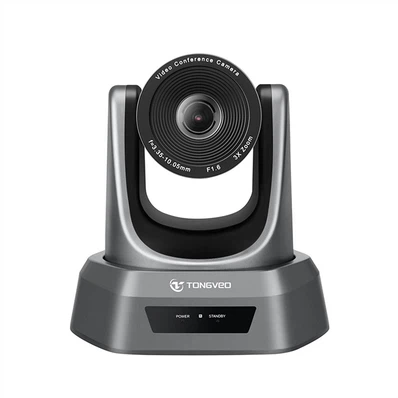
Teraz sa pozrite na fyzické vlastnosti fotoaparátu. Všimnite si ovládacie prvky objektívu, posúvania, nakláňania a priblíženia. Pochopenie základnej mechaniky vašej PTZ kamery vám uľahčí nastavenie detekcie pohybu. Môžete si tiež pozrieť príručku fotoaparátu, ak s ním nie ste noví. Má všetky technické detaily a špecifikácie, ktoré by sa mohli hodiť.

Krok 2: Prejdite do nastavení fotoaparátu
Po pripojení a zapnutí fotoaparátu musíte prejsť do jeho nastavení. To sa zvyčajne vykonáva prostredníctvom webového prehliadača. Do panela s adresou prehliadača zadajte IP adresu kamery. Ak si nie ste istí, aká je IP adresa, môžete použiť nástroj na vyhľadávanie kamery, ktorý poskytuje Blackmagic.
Po zadaní IP adresy sa zobrazí výzva na prihlásenie. Použite predvolené používateľské meno a heslo alebo tie, ktoré ste nastavili pri úvodnej konfigurácii. Po prihlásení sa zobrazí informačný panel s rôznymi možnosťami. Vyhľadajte sekciu „Detekcia pohybu“ alebo „Nastavenia udalosti“. Tu budeme robiť väčšinu našej práce.
Krok 3: Definujte oblasti detekcie pohybu
V nastaveniach detekcie pohybu budete mať možnosť definovať oblasti v zornom poli kamery, kde chcete, aby detekcia pohybu fungovala. Môžete to urobiť nakreslením políčok na živý náhľad zdroja fotoaparátu. Ak napríklad používate kameru na zabezpečenie v malej miestnosti, možno sa budete chcieť zamerať na dvere a okná. Okolo týchto oblastí nakreslite rámčeky, aby kamera zachytila pohyb iba v týchto špecifických miestach.
Môžete tiež nastaviť citlivosť detekcie pohybu v rámci každej oblasti. Ak nastavíte príliš vysokú citlivosť, kamera môže spustiť falošné poplachy v dôsledku malých pohybov, ako sú tiene alebo prechádzajúce domáce zviera. Na druhej strane, ak je príliš nízka, môže vynechať dôležité pohyby. Trochu experimentujte, aby ste našli správnu úroveň citlivosti pre vaše potreby.
Krok 4: Nastavte upozornenia
Po definovaní oblastí detekcie pohybu je čas nastaviť upozornenia. Existujú rôzne typy upozornení, ktoré môžete nakonfigurovať. Môžete napríklad nastaviť kameru tak, aby vám poslala e-mail vždy, keď zaznamená pohyb. Ak to chcete urobiť, musíte zadať svoju e-mailovú adresu a nakonfigurovať nastavenia e-mailového servera v nastaveniach fotoaparátu.
Ďalšou možnosťou je nastaviť si push notifikáciu na svojom mobilnom zariadení. Niektoré modely fotoaparátov podporujú integráciu s mobilnými aplikáciami, takže v prípade pohybu v definovaných oblastiach môžete na telefón dostať okamžité upozornenie. Môžete tiež nechať kameru spustiť nahrávanie vždy, keď zaznamená pohyb. To je skvelé na zachytenie dôležitých udalostí. Len sa uistite, že máte na záznamovom zariadení dostatok úložného priestoru.
Krok 5: Otestujte detekciu pohybu
Keď už máte všetko nastavené, je čas otestovať detekciu pohybu. Prejdite sa v oblastiach, kde ste definovali detekciu pohybu. Skontrolujte, či kamera spúšťa výstrahy podľa očakávania. Ak nie, vráťte sa do nastavení a upravte citlivosť alebo oblasti. Možno budete musieť vykonať niekoľko kôl testovania, aby ste to dosiahli správne.
Krok 6: Jemné ladenie a údržba
Po úspešnom testovaní môžete nastavenia ďalej dolaďovať na základe vášho skutočného používania. Možno si všimnete, že niektoré oblasti sú náchylnejšie na falošné poplachy, takže môžete znížiť citlivosť v týchto oblastiach. Nezabudnite tiež pravidelne kontrolovať firmvér fotoaparátu a aktualizovať ho, ak sú k dispozícii nejaké nové verzie. Aktualizácie firmvéru môžu zlepšiť výkon funkcie detekcie pohybu a tiež opraviť všetky chyby, ktoré sa môžu vyskytnúť.
Teraz vám poviem niečo o ďalších skvelých produktoch, ktoré ponúkame. Máme niekoľko skutočne skvelých možností pre rôzne potreby. Napríklad, ak máte záujem o videokonferencie, máme pre vás1080p HD kamera pre videokonferencie. Poskytuje vysokokvalitné video, ideálne pre prostredie profesionálnych stretnutí. A ak potrebujete fixné riešenie,USB pevná videokonferenčná kameraje solídna voľba. Ľahko sa nastavuje a prináša skvelé výsledky.
Pre tých, ktorí sú zapojení do cirkevného streamovania, mámeptz 1080p HD kamerové systémy pre streamovanie kostolov. Tieto fotoaparáty sú navrhnuté tak, aby zachytili tieto špeciálne okamihy s jasnosťou a presnosťou.
Ak máte záujem o niektorú z našich PTZ kamier Blackmagic alebo iné produkty, neváhajte nás osloviť. Sme tu, aby sme vám pomohli s akýmikoľvek otázkami, ktoré by ste mohli mať, a ponúkli vám najlepšie riešenie pre vaše potreby. Či už ste malý podnik, kostol alebo len jednotlivec, ktorý hľadá skvelý fotoaparát, máme pre vás všetko. Začnime konverzáciu a zistime, čo je pre vás najlepšie!
Referencie
- Návod na použitie PTZ kamery Blackmagic
- Rôzne online zdroje týkajúce sa technológie kamier a detekcie pohybu


