

Ako nastaviť pohybom spúšťané nahrávanie na IP PTZ kamere?
Zanechajte správu

Nahrávanie spúšťané pohybom na IP kamere PTZ (Pan-Tilt-Zoom) je výkonná funkcia, ktorá môže výrazne zvýšiť efektivitu a efektivitu vášho sledovacieho alebo monitorovacieho systému. Ako popredný dodávateľ IP PTZ kamier som tu, aby som vás previedol procesom nastavenia nahrávania spúšťaného pohybom na vašom zariadení.
Pochopenie základov nahrávania spúšťaného pohybom
Predtým, ako sa ponoríme do procesu nastavenia, je nevyhnutné pochopiť, čo je nahrávanie spúšťané pohybom a prečo je prospešné. Nahrávanie spúšťané pohybom je funkcia, ktorá umožňuje vašej IP PTZ kamere začať nahrávať iba vtedy, keď zaznamená pohyb vo svojom zornom poli. Táto funkcia pomáha šetriť úložný priestor tým, že eliminuje potrebu nahrávať hodiny statických záberov. Zabezpečuje tiež, že zachytíte len tie najrelevantnejšie a najdôležitejšie momenty, vďaka čomu je v prípade potreby jednoduchšie prezerať a analyzovať záznam.
Predpoklady pre nastavenie nahrávania spúšťaného pohybom
Ak chcete nastaviť nahrávanie spúšťané pohybom na vašej IP PTZ kamere, budete potrebovať nasledovné:
- IP PTZ kamera:Uistite sa, že vaša kamera podporuje funkcie detekcie pohybu a nahrávania. Naša spoločnosť ponúka široký sortiment kvalitných IP PTZ kamier, vrátanePTZ IP konferenčná miestnosť kamera,Širokouhlá konferenčná kameraaHDMI SDI IP konferenčná kamera s vysokým rozlíšením a 30x priblížením pre veľké konferenčné miestnosti.
- Stabilné sieťové pripojenie:Na prenos nahratého záznamu musí byť vaša kamera pripojená k spoľahlivej sieti. Uistite sa, že vaša sieť má dostatočnú šírku pásma na zvládnutie požiadaviek fotoaparátu na prenos dát.
- Úložné zariadenie:Na uloženie nahratého záznamu budete potrebovať úložné zariadenie. Môže to byť lokálny pevný disk, sieťové úložisko (NAS) alebo služba cloudového úložiska.
Podrobný sprievodca nastavením nahrávania spúšťaného pohybom
Teraz, keď máte všetko, čo potrebujete, poďme si prejsť procesom nastavenia nahrávania spúšťaného pohybom na vašej IP PTZ kamere:
Krok 1: Prístup k webovému rozhraniu fotoaparátu
Ak chcete nakonfigurovať nastavenia detekcie pohybu a nahrávania, budete potrebovať prístup k webovému rozhraniu kamery. Otvorte v počítači webový prehliadač a do panela s adresou zadajte IP adresu kamery. Zobrazí sa výzva na zadanie používateľského mena a hesla. Ak kameru používate prvýkrát, predvolené používateľské meno a heslo sú zvyčajne „admin“ a „admin“.
Krok 2: Prejdite na nastavenia detekcie pohybu
Po prihlásení do webového rozhrania kamery prejdite na nastavenia detekcie pohybu. Umiestnenie týchto nastavení sa môže líšiť v závislosti od modelu fotoaparátu, ale zvyčajne ich nájdete v ponuke „Nastavenia“ alebo „Konfigurácia“.
Krok 3: Povoľte detekciu pohybu
V nastaveniach detekcie pohybu povoľte funkciu detekcie pohybu. Možno budete musieť upraviť úroveň citlivosti, aby ste zaistili, že kamera presne rozpozná pohyb. Vyššia úroveň citlivosti spôsobí, že kamera bude lepšie reagovať aj na menšie pohyby, zatiaľ čo nižšia úroveň citlivosti zníži falošné poplachy.
Krok 4: Definujte oblasť detekcie
Väčšina IP PTZ kamier vám umožňuje definovať špecifické oblasti v zornom poli kamery, kde chcete, aby bola aktívna detekcia pohybu. Táto funkcia je užitočná, ak chcete sledovať len určité časti scény. Pomocou webového rozhrania kamery nakreslite oblasť detekcie na živý prenos videa.
Krok 5: Nakonfigurujte nastavenia nahrávania
Ďalej nakonfigurujte nastavenia nahrávania pre udalosti spustené pohybom. Môžete si vybrať nepretržité nahrávanie pri detekcii pohybu alebo môžete nastaviť konkrétnu dĺžku nahrávania. Môžete tiež určiť miesto uloženia nahratých záberov, ako je napríklad lokálny pevný disk alebo služba cloudového úložiska.
Krok 6: Nastavenie upozornení (voliteľné)
Mnoho IP PTZ kamier podporuje výstražné upozornenia pri detekcii pohybu. Kameru môžete nakonfigurovať tak, aby pri detekcii pohybu odoslala e-mail, upozornenie push alebo SMS správu na vaše mobilné zariadenie. Táto funkcia vám umožňuje byť informovaný o akejkoľvek aktivite v monitorovanej oblasti, aj keď nie ste fyzicky prítomní.
Krok 7: Otestujte detekciu pohybu a nahrávanie
Po nakonfigurovaní všetkých nastavení je čas otestovať funkčnosť detekcie pohybu a nahrávania. Prejdite sa v oblasti detekcie a sledujte, či kamera začne nahrávať. Skontrolujte úložné zariadenie, aby ste sa uistili, že nahraté zábery sa ukladajú správne.
Riešenie bežných problémov
Ak narazíte na nejaké problémy počas procesu nastavenia alebo pri používaní funkcie nahrávania spúšťaného pohybom, tu sú niektoré bežné problémy a ich riešenia:
- Falošné poplachy:Ak kamera spúšťa falošné poplachy, skúste upraviť úroveň citlivosti alebo oblasť detekcie. Môžete tiež skontrolovať akékoľvek zdroje rušenia, ako sú pohybujúce sa objekty mimo oblasti detekcie alebo odrazy na šošovke fotoaparátu.
- Bez záznamu:Ak kamera deteguje pohyb, ale nenahráva, skontrolujte nastavenia nahrávania, aby ste sa uistili, že sú správne nakonfigurované. Uistite sa, že úložné zariadenie má dostatok miesta na uloženie nahratého záznamu.
- Nízka kvalita videa:Ak je kvalita nahratého videa nízka, skontrolujte nastavenie rozlíšenia a snímkovej frekvencie fotoaparátu. Možno budete musieť upraviť aj svetelné podmienky v monitorovanej oblasti, aby ste zlepšili kvalitu videa.
Záver
Nastavenie nahrávania spúšťaného pohybom na IP kamere PTZ je jednoduchý proces, ktorý môže výrazne zlepšiť funkčnosť a efektivitu vášho monitorovacieho alebo monitorovacieho systému. Podľa krokov uvedených v tejto príručke môžete jednoducho nakonfigurovať svoju kameru tak, aby spustila nahrávanie iba vtedy, keď je detekovaný pohyb, čím ušetríte úložný priestor a zaistíte, že zachytíte najdôležitejšie momenty.
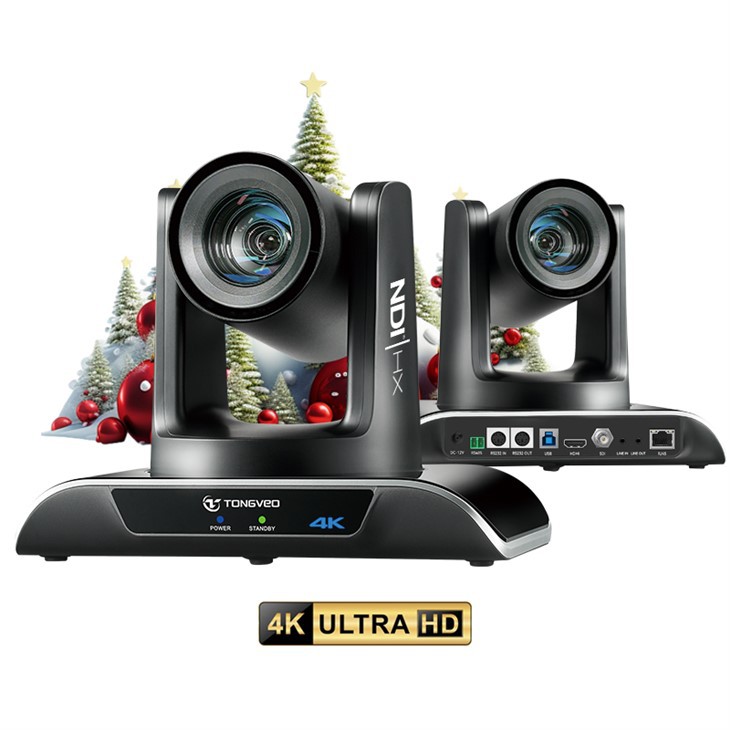

Ak máte záujem o kúpu IP PTZ kamery alebo máte akékoľvek otázky týkajúce sa nastavenia nahrávania spúšťaného pohybom, neváhajte nás kontaktovať. Náš tím odborníkov je vždy pripravený pomôcť vám s vašimi potrebami.
Referencie
- Dokumentácia výrobcu pre IP PTZ kamery
- Online zdroje a fóra pre konfiguráciu IP kamier a riešenie problémov


