

Ako nastaviť predvoľby na ovládači klávesnice PTZ?
Zanechajte správu

Nastavenie predvolieb na ovládači klávesnice PTZ (Pan-Tilt-Zoom) môže výrazne zvýšiť efektivitu a funkčnosť vášho monitorovacieho systému. Ako dôveryhodný dodávateľ ovládačov PTZ klávesnice som tu, aby som vás previedol procesom krok za krokom. V tomto blogovom príspevku pokryjeme všetko, čo potrebujete vedieť o nastavení predvolieb na ovládači klávesnice PTZ, od pochopenia základov až po pokročilé možnosti konfigurácie.
Pochopenie predvolieb PTZ
Predtým, ako sa ponoríme do procesu nastavenia, poďme najprv pochopiť, čo sú predvoľby PTZ a prečo sú dôležité. PTZ predvoľby sú preddefinované pozície, ktoré si môžete uložiť do PTZ kamery. Tieto polohy môžu zahŕňať špecifické nastavenia posúvania, nakláňania a priblíženia. Po uložení predvoľby ju môžete rýchlo vyvolať pomocou ovládača klávesnice PTZ. To je neuveriteľne užitočné v scenároch sledovania, kde sa potrebujete rýchlo zamerať na konkrétnu oblasť alebo objekt.
Predpoklady
Skôr ako začnete nastavovať predvoľby, uistite sa, že máte nasledujúce:
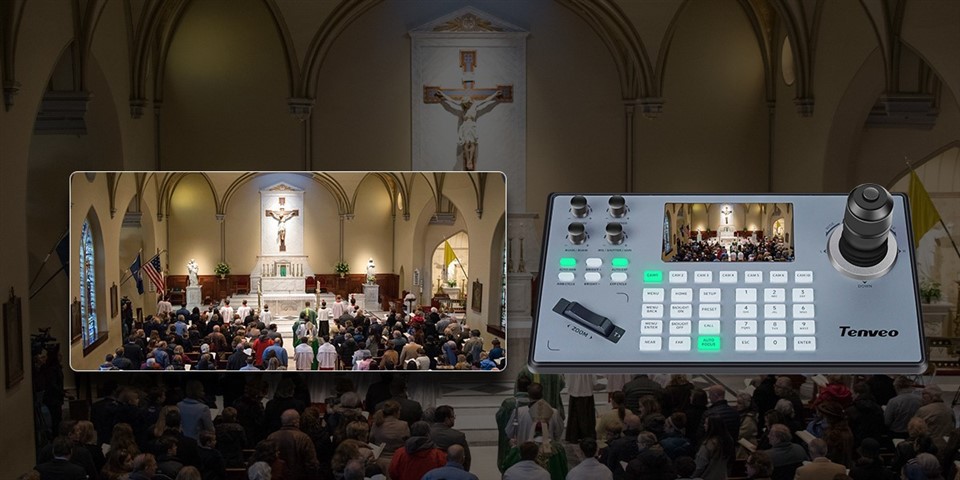
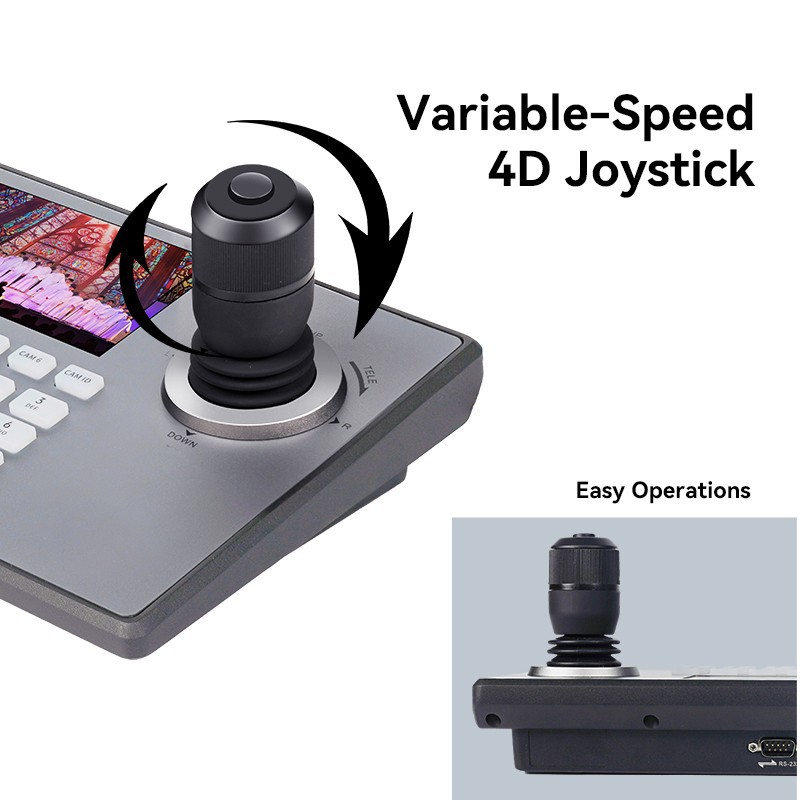
- PTZ kamera, ktorá je kompatibilná s vaším ovládačom klávesnice.
- Správne pripojený ovládač PTZ klávesnice. Zvyčajne ide o pripojenie ovládača ku kamere pomocou sieťového kábla alebo sériového pripojenia, v závislosti od typu kamery a ovládača.
- Základná znalosť protokolu kamery. Rôzne kamery používajú rôzne komunikačné protokoly, ako napríklad Pelco - D, Pelco - P atď. Ovládač klávesnice musí byť nakonfigurovaný tak, aby používal rovnaký protokol ako vaša kamera.
Krok 1: Pripojte a zapnite
Najprv sa uistite, že vaša PTZ kamera aj ovládač klávesnice sú zapnuté. Pripojte ovládač klávesnice ku kamere pomocou vhodného kábla. Ak používate systém založený na IP, pripojte kameru aj ovládač k rovnakej lokálnej sieti. V prípade sériových systémov pripojte ovládač k sériovému portu kamery.
Krok 2: Zadajte režim programovania
Väčšina ovládačov PTZ klávesnice má programovací režim, ktorý vám umožňuje konfigurovať predvoľby. Ak chcete vstúpiť do tohto režimu, vyhľadajte na ovládači tlačidlo „Program“ alebo „Setup“. Stlačením tohto tlačidla vstúpite do programovacieho menu.
Krok 3: Vyberte fotoaparát
Keď ste v režime programovania, musíte vybrať kameru, pre ktorú chcete nastaviť predvoľby. Zvyčajne sa to robí pomocou číselných tlačidiel na ovládači klávesnice na zadanie adresy kamery. Každá kamera v systéme má priradenú jedinečnú adresu. Ak si nie ste istí adresou fotoaparátu, pozrite si návod na obsluhu fotoaparátu.
Krok 4: Umiestnite kameru
Pomocou joysticku alebo smerových tlačidiel na ovládači klávesnice presuňte kameru do požadovanej polohy. Kameru môžete posúvať doľava alebo doprava, nakloniť ju nahor alebo nadol a podľa potreby priblížiť alebo oddialiť. Urobte si čas na získanie dokonalého zobrazenia, ktoré chcete uložiť ako predvoľbu.
Krok 5: Uložte predvoľbu
Po umiestnení kamery je čas uložiť predvoľbu. Na ovládači vyhľadajte tlačidlo „Prednastavené“ alebo „Uložiť“. Stlačte toto tlačidlo a potom pomocou číselných tlačidiel priraďte predvoľbe číslo. Ak napríklad stlačíte „1“ po tlačidle „Uložiť“, uložíte aktuálnu polohu kamery ako predvoľbu 1.
Krok 6: Otestujte predvoľbu
Po uložení predvoľby ukončite režim programovania stlačením tlačidla „Exit“ alebo „Cancel“ na ovládači. Ak chcete predvoľbu otestovať, jednoducho stlačte číslo predvoľby, ktorú ste práve uložili. Kamera by sa mala rýchlo presunúť do polohy, ktorú ste predtým uložili.
Pokročilá konfigurácia predvolieb
Niektoré ovládače klávesnice PTZ ponúkajú pokročilé možnosti konfigurácie predvolieb. Napríklad:
- Prednastavená prehliadka: Môžete nastaviť prehliadku predvolieb, čo je postupnosť predvolieb, cez ktoré bude kamera automaticky cyklicky prechádzať. Ak chcete nastaviť prehliadku predvolieb, znova vstúpte do režimu programovania, vyberte možnosť „Prehliadka predvolieb“ a potom pridajte predvoľby, ktoré chcete zahrnúť do prehliadky.
- Ovládanie rýchlosti: Môžete tiež nakonfigurovať rýchlosť, ktorou sa kamera pohybuje medzi predvoľbami. Toto je možné upraviť v programovacej ponuke pod nastaveniami „Rýchlosť“ alebo „Pohyb“.
Riešenie problémov
Ak sa pri nastavovaní predvolieb vyskytnú nejaké problémy, tu sú niektoré bežné problémy a riešenia:
- Predvoľba sa neukladá: Môže to byť spôsobené komunikačným problémom medzi ovládačom a kamerou. Skontrolujte pripojenia a uistite sa, že protokol kamery je na ovládači správne nakonfigurovaný.
- Kamera sa nepresúva do prednastavenia: Môže to byť spôsobené tým, že predvoľba nebola správne uložená. Skúste predvoľbu znova uložiť. Tiež skontrolujte, či je kamera fyzicky schopná presunúť sa do prednastavenej polohy (napr. tam môže byť prekážka).
Naša ponuka ovládačov PTZ klávesnice
Ako dodávateľ ovládačov PTZ klávesnice ponúkame širokú škálu vysokokvalitných ovládačov, ktoré vyhovujú vašim potrebám. nášIP Ptz ovládač kameryje ideálny pre sledovacie systémy založené na IP. Poskytuje bezproblémovú integráciu s rôznymi IP kamerami a ponúka ľahko použiteľné prednastavené možnosti konfigurácie.
Ak používate Pelco - kompatibilné kamery, našeOvládač Pelco Ptzje výbornou voľbou. Je špeciálne navrhnutý na prácu s kamerami Pelco a podporuje všetky bežné protokoly Pelco.
Pre tých, ktorí uprednostňujú riešenie typu všetko v jednom, našeOvládač klávesnice Ip Ptzkombinuje funkčnosť klávesnice a ovládača, čo vám umožňuje jednoducho ovládať viacero kamier a nastavovať predvoľby len niekoľkými kliknutiami.
Kontaktujte nás ohľadom nákupu a konzultácie
Ak máte záujem o kúpu ovládača PTZ klávesnice alebo potrebujete ďalšiu pomoc s nastavením predvolieb, sme tu, aby sme vám pomohli. Náš tím odborníkov vám môže poskytnúť podrobné informácie o produkte, technickú podporu a poradenstvo pri výbere správneho ovládača pre váš monitorovací systém. Či už zriaďujete malý domáci dohľad alebo veľký komerčný bezpečnostný systém, máme pre vás riešenia.
Referencie
- "Sprievodca inštaláciou a konfiguráciou PTZ kamery" - Všeobecná priemyselná príručka pre nastavenie PTZ kamery.
- Manuály výrobcu pre PTZ kamery a ovládače klávesnice.


