

Ako nastaviť zóny ochrany osobných údajov na fotoaparáte IP PTZ?
Zanechajte správu

Hej! Ako dodávateľ fotoaparátov IP PTZ viem, aké dôležité je mať kontrolu nad tým, čo váš fotoaparát zachytáva. Jednou z skvelých funkcií, ktorá s tým môže pomôcť, je nastavenie zón ochrany osobných údajov na fotoaparáte IP PTZ. V tomto blogovom príspevku vás prevediem, ako to urobiť.
Prečo nastaviť zóny ochrany osobných údajov?
Predtým, ako sa ponoríme do návodu, povedzme si o tom, prečo by ste mohli chcieť nastaviť zóny ochrany osobných údajov. Existuje veľa dôvodov. Možno máte oblasť vo svojej zóne sledovania, ktorá má citlivé informácie, napríklad kartotéku s dôvernými dokumentmi. Alebo možno existuje miesto, kde si zamestnanci robia prestávky a chcete rešpektovať ich súkromie. Nastavením zón ochrany osobných údajov sa môžete uistiť, že váš fotoaparát v týchto oblastiach nezaznamenáva, dáva vám pokoj a chráni súkromie ostatných.
Krok 1: Prístup k nastaveniam fotoaparátu
Najprv je potrebné získať prístup k nastaveniam fotoaparátu. Zvyčajne to môžete urobiť prostredníctvom webového prehľadávača alebo vyhradeného softvéru, ktorý je dodávaný s vaším fotoaparátom. Budete musieť poznať IP adresu fotoaparátu. Ak si nie ste istí, čo to je, často ho môžete nájsť v používateľskej príručke fotoaparátu alebo kontrolou zoznamu pripojených zariadení smerovača.
Po získaní adresy IP otvorte webový prehliadač a zadajte ju do panela adries. Pravdepodobne sa zobrazí výzva na zadanie používateľského mena a hesla. Je to z bezpečnostných dôvodov, preto sa uistite, že používate silné a jedinečné poverenia. Ak používate špecializovaný softvér, postupujte podľa pokynov na obrazovke.
Krok 2: Vyhľadajte funkciu ochrany osobných údajov
Po prihlásení do nastavení fotoaparátu vyhľadajte funkciu zóny ochrany osobných údajov. Môže to byť v časti s názvom „Pokročilé nastavenia“, „súkromie“ alebo niečo podobné. Presná poloha sa môže líšiť v závislosti od značky a modelu fotoaparátu.
Niektoré fotoaparáty majú grafické rozhranie, kde môžete vidieť živý informačný kanál toho, čo fotoaparát zachytáva. Vďaka tomu je veľmi ľahké identifikovať oblasti, ktoré chcete nastaviť ako zóny ochrany osobných údajov. Ostatné fotoaparáty môžu vyžadovať, aby ste zadali konkrétne súradnice pre zóny.
Krok 3: Definujte svoje zóny ochrany osobných údajov
Akonáhle nájdete funkciu zóny ochrany osobných údajov, je čas definovať vaše zóny. Ak používate grafické rozhranie, zvyčajne môžete kresliť obdĺžniky alebo iné tvary priamo na živom krmive, aby ste označili oblasti, ktoré chcete blokovať. Stačí kliknúť a potiahnite myš a vytvorte tvar a potom ju upravte podľa potreby.
Ak musíte vstúpiť do súradníc, budete musieť poznať hranice oblasti z hľadiska pixelov. Môže to byť trochu technické, ale väčšina kamier vám poskytne spôsob, ako zmerať rozmery na živom kanáli. Možno budete musieť trochu zahrať s číslami, aby ste dostali zónu v poriadku.
Ak máte viac ako jednu oblasť, ktorú chcete chrániť, môžete nastaviť viac zón ochrany osobných údajov. Zopakujte proces pre každú zónu.
Krok 4: Prispôsobte svoje nastavenia zóny ochrany osobných údajov
Teraz, keď ste definovali svoje zóny ochrany osobných údajov, môžete si prispôsobiť niektoré z nastavení. Môžete si napríklad vybrať, čo robí fotoaparát, keď sa stretne s zónou ochrany osobných údajov. Niektoré fotoaparáty jednoducho zatemnia oblasť v zaznamenaných záberoch, zatiaľ čo iné by mohli úplne preskočiť zónu.
Môžete tiež nastaviť zóny tak, aby boli aktívne stále alebo iba v určitých hodinách. Je to užitočné, ak máte rôzne potreby ochrany osobných údajov v závislosti od dennej doby. Napríklad by ste mohli chcieť, aby zóny ochrany osobných údajov boli aktívne počas pracovných hodín, ale v noci, keď je oblasť prázdna, sú postihnuté.
Krok 5: Uložte svoje nastavenia
Akonáhle ste spokojní so nastaveniami ochrany súkromia, nezabudnite ich uložiť. V nastaveniach fotoaparátu je zvyčajne tlačidlo „uložiť“ alebo „použiť“. Kliknite na ňu a váš fotoaparát sa okamžite začne používať nové nastavenia zóny ochrany osobných údajov.
Tipy a triky
- Otestujte svoje zóny: Po uložení nastavení je dobré ich otestovať. Skontrolujte zaznamenané zábery, aby ste sa uistili, že zóny ochrany osobných údajov fungujú podľa očakávania. Možno budete musieť urobiť nejaké úpravy, ak si všimnete nejaké problémy.
- Udržujte svoj softvér aktuálny: Výrobcovia fotoaparátov často vydávajú aktualizácie softvéru, ktoré môžu zlepšiť výkon vášho fotoaparátu vrátane funkcie zóny ochrany osobných údajov. Uistite sa, že tieto aktualizácie pravidelne kontrolujete a nainštalujete.
Naše fotoaparáty IP PTZ
V našej spoločnosti ponúkame celý rad vysoko kvalitných kamier PTZ PTZ, ktoré sú skvelé na zriadenie zón ochrany osobných údajov. Pozrite sa na našeVysoké rozlíšenie 30x Zoom HDMI SDI IP Conference Camera pre veľké konferenčné miestnosti. Je ideálny pre veľké priestory a má všetky funkcie, ktoré potrebujete na efektívne spravovanie vašich zón ochrany osobných údajov.

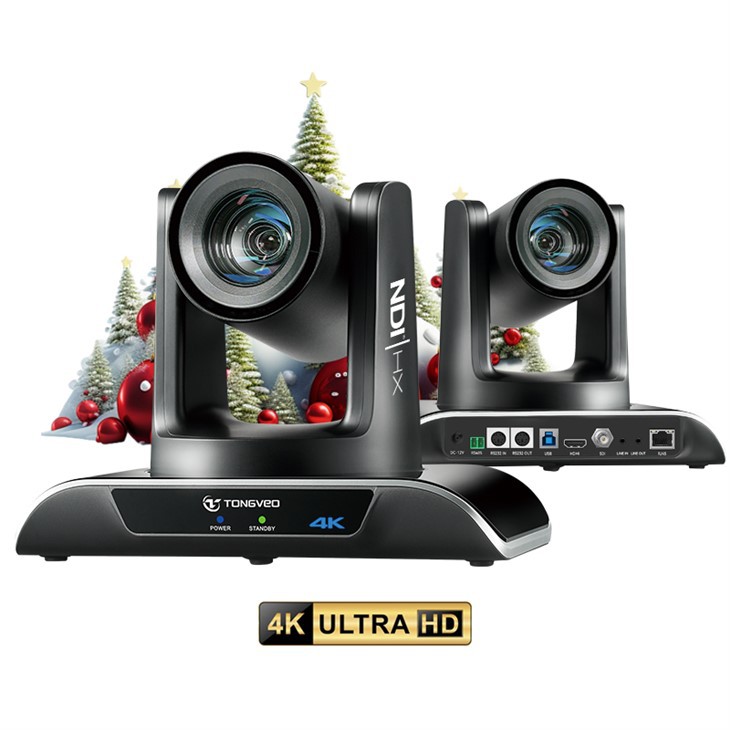
Máme tiežPTZ IP Conference Room Camera, čo je všestranná možnosť pre konferenčné miestnosti všetkých veľkostí. A ak hľadáte fotoaparát pre kostol, nášFHD IP HDMI USB3.0 PTZ Video konferenčná kamera s 20x optickým zväčšením kostolaje skvelá voľba.
Kontaktujte nás kvôli nákupu
Ak vás zaujíma naše fotoaparáty IP PTZ alebo máte nejaké otázky týkajúce sa nastavenia zón ochrany osobných údajov, radi by sme sa od vás dozvedeli. Či už ste majiteľ firmy, správca cirkvi alebo len niekto, kto hľadá spoľahlivý fotoaparát, vám môžeme pomôcť nájsť správne riešenie pre vaše potreby.
Odkazy
- Používateľské príručky fotoaparátu
- Online zdroje od výrobcov fotoaparátov
Takže tam to máš! Nastavenie zón ochrany osobných údajov na fotoaparáte IP PTZ nie je príliš ťažké, keď poznáte kroky. Je to skvelý spôsob, ako chrániť súkromie a zabezpečiť, aby váš fotoaparát zachytil iba to, čo chcete. Ak máte akékoľvek ďalšie otázky alebo potrebujete viac rád, neváhajte a oslovte.


