

Ako otestovať funkčnosť konferenčnej kamery HDMI?
Zanechajte správu

Testovanie funkčnosti konferenčnej kamery HDMI je kľúčové, aby ste sa uistili, že spĺňa vysoké štandardy požadované pre bezproblémové videokonferencie. Ako dodávateľ konferenčných kamier HDMI chápem význam dôkladného testovania, aby sme našim zákazníkom poskytli spoľahlivé produkty. V tomto blogu sa podelím o komplexný návod, ako otestovať funkčnosť konferenčnej HDMI kamery.
1. Fyzická kontrola
Pred ponorením sa do technických testov je nevyhnutná fyzická kontrola kamery. Skontrolujte akékoľvek viditeľné poškodenia na tele fotoaparátu, ako sú praskliny, škrabance alebo uvoľnené časti. Skontrolujte kábel HDMI, či nevykazuje známky rozstrapkaných alebo ohnutých konektorov. Uistite sa, že všetky porty na fotoaparáte, vrátane výstupu HDMI, napájacieho portu a akýchkoľvek ďalších portov, ako je USB, sú čisté a bez nečistôt.
2. Napájanie a pripojenie
- Zapnite: Pripojte fotoaparát k zdroju napájania. Väčšina konferenčných kamier HDMI sa dodáva s napájacím adaptérom. Po pripojení by sa kamera mala zapnúť. Vyhľadajte indikátory na fotoaparáte. Neprerušované svetlo napájania signalizuje, že fotoaparát je napájaný správne.
- Pripojenie HDMI: Pripojte fotoaparát ku kompatibilnému zobrazovaciemu zariadeniu, ako je monitor alebo TV, pomocou kábla HDMI. Skontrolujte, či je zobrazovacie zariadenie nastavené na správny vstupný kanál HDMI. Ak fotoaparát funguje správne, na displeji by sa mal zobraziť obrázok. Ak nie, znova skontrolujte káblové pripojenia a skúste použiť iný kábel HDMI, aby ste vylúčili problémy s káblom.
3. Testovanie kvality obrazu
- Rozlíšenie: Jedným z najdôležitejších aspektov konferenčnej kamery HDMI je jej rozlíšenie. Väčšina moderných kamier podporuje rozlíšenia s vysokým rozlíšením, ako je 1080p alebo dokonca 4K. Ak chcete otestovať rozlíšenie, zobrazte na fotoaparáte testovací vzor. Na internete môžete nájsť rôzne testovacie vzory. Jasný a ostrý obraz s dobre definovanými detailmi naznačuje, že kamera je schopná poskytnúť inzerované rozlíšenie. Ak napríklad testujete 4K kameru, testovací obrazec by mal vykazovať hladké prechody a jemné detaily bez akejkoľvek pixelizácie.
- Presnosť farieb: Presnosť farieb je životne dôležitá pre prirodzene vyzerajúce video. Zobrazte na fotoaparáte tabuľku farieb a porovnajte farby na displeji so skutočnými farbami na tabuľke. Farby by mali byť živé, dobre sýte a mali by sa čo najviac zhodovať s pôvodnými farbami. Akékoľvek skreslenie farieb, napríklad zelený alebo fialový odtieň, naznačuje problém s kalibráciou farieb fotoaparátu.
- Nízky - svetelný výkon: Otestujte fotoaparát v rôznych svetelných podmienkach, najmä pri slabom osvetlení. V slabo osvetlenej miestnosti by mal byť fotoaparát schopný upraviť svoju expozíciu, aby zachytil jasný obraz. Hľadajte možnosti redukcie šumu. Dobrý fotoaparát vytvorí obraz s minimálnym zrnom alebo šumom pri slabom osvetlení. Funkciu kompenzácie protisvetla fotoaparátu môžete otestovať aj umiestnením jasného zdroja svetla za objektom. Fotoaparát by mal byť stále schopný zachytiť dobre osvetlený objekt bez preexponovania pozadia.
4. Testovanie priblíženia a zaostrenia
- Funkcia priblíženia: Väčšina konferenčných kamier HDMI sa dodáva s možnosťou priblíženia, či už optického alebo digitálneho. Otestujte funkciu priblíženia priblížením a oddialením objektu. Priblíženie by malo byť plynulé a obraz by mal zostať čistý v celom rozsahu priblíženia. Ak je obraz pri približovaní rozmazaný alebo skreslený, môže ísť o problém s mechanizmom priblíženia fotoaparátu.
- Automatické zaostrenie: Umiestnite pohybujúci sa objekt pred fotoaparát a sledujte, ako naň fotoaparát zaostruje. Automatické zaostrovanie by malo byť rýchle a presné a rýchlo upravovať zaostrenie pri pohybe objektu. Môžete tiež otestovať schopnosť fotoaparátu udržať zaostrenie na viacero objektov v rôznych polohách v rámci záberu.
5. Testovanie posúvania, nakláňania a približovania (PTZ) (ak je k dispozícii)
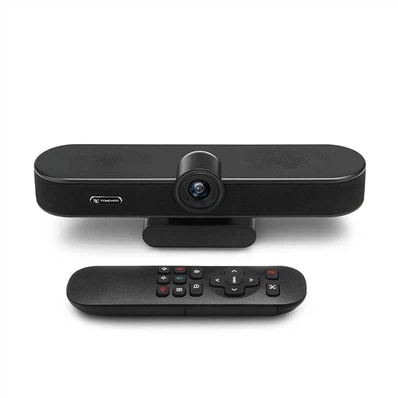
- Pohyb PTZ: Ak má vaša kamera funkciu PTZ, ako je našaVideokonferenčná kamera HDMI Ptz, otestujte pohyby posúvania, nakláňania a priblíženia. Na ovládanie pohybov použite diaľkové ovládanie fotoaparátu alebo softvérové rozhranie. Kamera by sa mala plynulo pohybovať vo všetkých smeroch bez trhania alebo trhania. Skontrolujte plný rozsah pohybu pri otáčaní aj nakláňaní, aby ste sa uistili, že neexistujú žiadne mechanické obmedzenia.
- Prednastavené pozície: Mnoho PTZ kamier vám umožňuje nastaviť predvolené polohy. Nastavte niekoľko predvolených pozícií a potom ich vyvolajte. Kamera by sa mala zakaždým presne vrátiť do prednastavených polôh, čím by poskytovala konzistentné zábery pre vaše videokonferencie.
6. Testovanie zvuku
- Funkčnosť mikrofónu: Väčšina konferenčných kamier HDMI je vybavená vstavanými mikrofónmi. Ak chcete mikrofón otestovať, hovorte pred kamerou alebo robte nejaký hluk. Pripojte fotoaparát k zvukovému systému alebo počítaču s možnosťou prehrávania zvuku a počúvajte zvukový výstup. Zvuk by mal byť čistý, bez akéhokoľvek šumu v pozadí alebo skreslenia. Citlivosť mikrofónu môžete otestovať aj hovorením v rôznych vzdialenostiach od kamery.
- Kvalita zvuku: Skontrolujte správnu úroveň zvuku. Zvuk by nemal byť príliš hlasný ani príliš tichý. Ak je to možné, otestujte fotoaparát v hlučnom prostredí, aby ste zistili, ako dobre filtruje hluk pozadia. Niektoré fotoaparáty sú dodávané s technológiou potlačenia hluku, ktorá by mala znížiť nežiaduci šum a zamerať sa na hlavný zdroj zvuku.
7. Testovanie kompatibility
- Kompatibilita zariadenia: Otestujte kompatibilitu fotoaparátu s rôznymi zariadeniami, ako sú notebooky, stolné počítače a videokonferenčné systémy. Pripojte fotoaparát k rôznym zariadeniam pomocou vhodných káblov alebo adaptérov. Uistite sa, že kamera bezproblémovo spolupracuje s operačnými systémami a softvérovými aplikáciami používanými na videokonferencie, ako sú Zoom, Skype alebo Microsoft Teams.
- Kompatibilita softvéru: Ak sa fotoaparát dodáva s vlastným softvérom, nainštalujte ho do kompatibilného zariadenia a otestujte jeho funkčnosť. Softvér by sa mal ľahko používať a mal by poskytovať všetky potrebné ovládacie prvky pre kameru, ako je úprava nastavení, prístup k predvoľbám a zobrazenie stavu kamery.
8. Testovanie sieťovej konektivity (pre kamery založené na IP)
- **Ak máte čo do činenia s aIP videokonferenčná kamera, sieťové pripojenie je kľúčové. Pripojte kameru k lokálnej sieti pomocou ethernetového kábla alebo Wi-Fi. Skontrolujte, či môže kamera získať IP adresu automaticky cez DHCP.
- Ping test: Na vykonanie testu ping na IP adrese fotoaparátu použite počítač v rovnakej sieti. Úspešný ping znamená, že kamera je dostupná v sieti.
- Streamovanie videa: Skúste streamovať video z kamery cez sieť do vzdialeného zariadenia. Skontrolujte akékoľvek oneskorenie, ukladanie do vyrovnávacej pamäte alebo vynechané snímky. Stabilný a plynulý tok videa je nevyhnutný pre efektívne videokonferencie.
9. Použiteľnosť a ergonómia
- Montáž a inštalácia: Ak je kamera určená na montáž, otestujte proces montáže. Uistite sa, že kameru možno jednoducho nainštalovať na stenu, strop alebo statív. Montáž by mala byť bezpečná a kamera by mala byť schopná udržať svoju polohu počas prevádzky.
- Používateľské rozhranie: Vyhodnoťte používateľské rozhranie fotoaparátu, či už ide o fyzický ovládací panel alebo softvérové rozhranie. Rozhranie by malo byť intuitívne a ľahko ovládateľné. Používatelia by mali mať možnosť rýchlo pristupovať k nastaveniam fotoaparátu a upravovať ich bez akýchkoľvek nejasností.
Záver
Dôkladné testovanie funkčnosti konferenčnej kamery HDMI je viackrokový proces, ktorý zahŕňa kontrolu fyzických aspektov, kvality obrazu, zvuku, konektivity a použiteľnosti. Dodržaním týchto testovacích postupov sa môžete uistiť, že kamera spĺňa požiadavky na vysokokvalitné videokonferencie. Ako dodávateľ konferenčných kamier HDMI sme odhodlaní poskytovať produkty, ktoré prejdú týmito prísnymi testami. Ak máte záujem o kúpu našich vysoko kvalitných konferenčných kamier HDMI, ako naprŠirokouhlá Ptz USB kamera, neváhajte nás kontaktovať pre viac informácií a začatie diskusie o obstarávaní.

Referencie
- "Sprievodca testovaním videokonferenčného zariadenia" od Industry Standards Association
- „Osvedčené postupy testovania fotoaparátov“ od združenia profesionálnych výrobcov fotoaparátov


