

Ako vyriešiť problém s videobarom 4K All-in-One, ktorý nefunguje?
Zanechajte správu

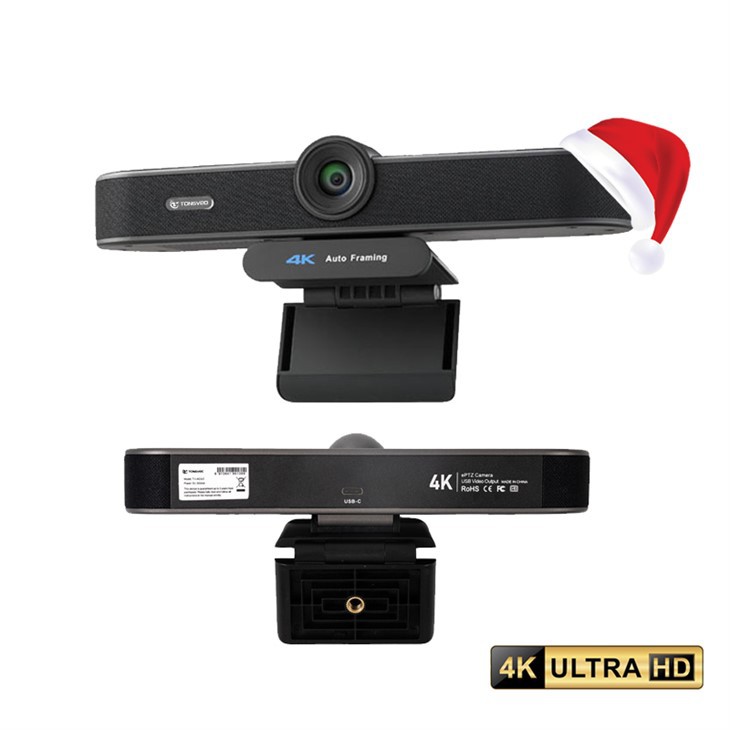
Videobar 4K všetko v jednom je výkonný nástroj pre modernú komunikáciu, ktorý ponúka možnosti videa a zvuku vo vysokom rozlíšení pre bezproblémové konferencie a spoluprácu. Ako každé elektronické zariadenie však môže z času na čas naraziť na problémy. Ako dodávateľ 4K videobarov All-in-one chápem frustráciu, ktorá prichádza s nefunkčným zariadením. V tomto blogovom príspevku vás prevediem procesom odstraňovania problémov, aby sa váš panel s videom znova spustil.
Počiatočné kontroly
Skôr než sa pustíte do zložitých krokov na riešenie problémov, začnite s niekoľkými základnými kontrolami. Tieto jednoduché kroky môžu často vyriešiť bežné problémy bez veľkého úsilia.
Kontrola napájania
Uistite sa, že video panel je správne pripojený k zdroju napájania. Skontrolujte, či napájací kábel nie je viditeľne poškodený, ako sú rezy alebo rozstrapkané drôty. Ak je to možné, skúste zariadenie zapojiť do inej elektrickej zásuvky, aby ste vylúčili chybnú zásuvku. Niekedy môže uvoľnené pripojenie spôsobiť prerušenie napájania, preto sa uistite, že je napájací adaptér bezpečne zapojený do video panela aj do zásuvky.
Káblové pripojenia
Skontrolujte všetky káble pripojené k videobaru vrátane HDMI, USB a audio káblov. Uvoľnené alebo poškodené káble môžu viesť k problémom s pripojením. Uistite sa, že každý kábel je pevne zapojený do príslušného portu. Ak spozorujete nejaké poškodené káble, vymeňte ich za nové. Tiež skontrolujte, či sa v portoch nenachádzajú nečistoty alebo prach, pretože to môže rušiť pripojenie.
Kompatibilita zariadenia
Skontrolujte, či je panel videa kompatibilný s vaším počítačom alebo inými zariadeniami. Skontrolujte systémové požiadavky špecifikované výrobcom, aby ste sa uistili, že vaše zariadenie spĺňa potrebné kritériá. Nekompatibilné zariadenia nemusia byť schopné efektívne komunikovať s panelom videa, čo môže mať za následok problémy s funkčnosťou.
Problémy so softvérom a ovládačmi
Problémy s panelom videa možno niekedy pripísať problémom so softvérom alebo ovládačom. Tu je návod, ako môžete vyriešiť tieto potenciálne problémy.
Aktualizujte ovládače
Zastarané ovládače môžu spôsobiť rôzne problémy vrátane nízkej kvality videa, problémov so zvukom alebo nerozpoznania zariadenia systémom. Navštívte webovú stránku výrobcu a stiahnite si najnovšie ovládače pre videobar 4K All-in-one. Postupujte podľa pokynov na inštaláciu, aby ste sa uistili, že ovládače sú nainštalované správne. Po nainštalovaní nových ovládačov reštartujte počítač a skontrolujte, či problém pretrváva.
Skontrolujte aktualizácie softvéru
Okrem aktualizácií ovládačov sa uistite, že váš operačný systém a všetky relevantné softvérové aplikácie sú aktuálne. Aktualizácie softvéru často zahŕňajú opravy chýb a vylepšenia výkonu, ktoré môžu vyriešiť problémy s panelom videa. Povoľte na svojom zariadení automatické aktualizácie, aby ste mali vždy nainštalované najnovšie verzie softvéru.
Preinštalujte softvér
Ak máte pretrvávajúce problémy, skúste odinštalovať a potom znova nainštalovať softvér spojený s panelom videa. To môže niekedy vyriešiť konflikty alebo poškodené súbory, ktoré môžu spôsobovať problém. Pred odinštalovaním softvéru si nezabudnite zálohovať všetky dôležité údaje alebo nastavenia. Po preinštalovaní softvéru ho nakonfigurujte podľa svojich preferencií a znova otestujte panel videa.
Problémy s videom a zvukom
Problémy s videom a zvukom sú bežné sťažnosti, pokiaľ ide o 4K videobary typu všetko v jednom. Tu je niekoľko krokov na riešenie týchto problémov.
Kvalita videa
Ak máte nízku kvalitu videa, napríklad rozmazané obrázky alebo nízke rozlíšenie, skontrolujte nastavenia videa na paneli videa aj na zariadení. Uistite sa, že rozlíšenie videa je nastavené na najvyššiu dostupnú možnosť, ktorá je kompatibilná s vaším zariadením. Môžete tiež skúsiť upraviť nastavenia zaostrenia a priblíženia na paneli videa, aby ste zlepšili jasnosť obrazu.
Ak video zamŕza alebo sa ukladá do vyrovnávacej pamäte, skontrolujte svoje internetové pripojenie. Pomalé alebo nestabilné internetové pripojenie môže spôsobiť problémy s prehrávaním videa. Skúste zatvoriť iné aplikácie náročné na šírku pásma alebo prepnúť na inú sieť, aby ste zistili, či sa problém nezlepší.

Problémy so zvukom
V prípade problémov so zvukom, napríklad bez zvuku alebo nízkej kvality zvuku, skontrolujte nastavenia zvuku na zariadení a paneli videa. Skontrolujte, či je hlasitosť zvýšená a či je vybraté správne výstupné zvukové zariadenie. Môžete tiež skúsiť upraviť nastavenia zvuku na samotnom paneli videa, ako je citlivosť mikrofónu alebo hlasitosť reproduktora.
Ak používate externé reproduktory alebo mikrofón, uistite sa, že sú správne pripojené a fungujú správne. Skúste otestovať zvuk pomocou inej sady reproduktorov alebo mikrofónu, aby ste problém izolovali.
Problémy s hardvérom
Ak vyššie uvedené kroky problém nevyriešia, môže ísť o hardvérový problém s panelom videa. Tu je to, čo môžete urobiť.
Kontaktujte technickú podporu
Ak máte podozrenie na hardvérový problém, je najlepšie kontaktovať tím technickej podpory výrobcu. Majú odborné znalosti a zdroje na diagnostiku a opravu hardvérových problémov. Poskytnite im podrobné informácie o probléme vrátane všetkých chybových hlásení, ktoré ste dostali, a krokov, ktoré ste už vykonali na vyriešenie problému. Tím technickej podpory vám môže poskytnúť ďalšie pokyny alebo v prípade potreby zabezpečiť opravu alebo výmenu.
Záručná kontrola
Skontrolujte stav záruky vášho videobaru 4K All-in-one. Ak je zariadenie stále v záruke, môžete mať nárok na bezplatnú opravu alebo výmenu. Obráťte sa na výrobcu alebo predajcu a informujte sa o procese záruky a požiadajte o pomoc pri riešení problému s hardvérom.
Ďalšie zdroje
Ak máte stále problémy s riešením problémov s videobarom 4K All-in-one, tu je niekoľko ďalších zdrojov, ktoré môžu byť užitočné.
- Kompaktná webová kamera USB 3 v 1 s mikrofónom pre malé konferenčné miestnosti a počítače: Táto webová kamera ponúka kompaktné a pohodlné riešenie pre malé konferenčné miestnosti a počítače. Môže to byť vhodná alternatíva, ak máte pretrvávajúce problémy s panelom videa.
- 4K UHD videobar: Preskúmajte náš sortiment 4K UHD video panelov pre vysokokvalitné videokonferencie a spoluprácu. Tieto video lišty sú navrhnuté tak, aby poskytovali výnimočný výkon a spoľahlivosť.
- Širokouhlá webová kamera s vysokým rozlíšením na konferenčné a stolné použitie: Ak potrebujete webovú kameru so širokouhlým objektívom na konferenčné alebo stolné použitie, tento produkt môže byť dobrou voľbou. Ponúka video vo vysokom rozlíšení a široké zorné pole.
Kontaktujte nás kvôli obstarávaniu
Ak máte záujem o kúpu 4K videobaru All-in-one alebo potrebujete ďalšiu pomoc s riešením problémov, neváhajte nás kontaktovať. Náš tím odborníkov je pripravený pomôcť vám nájsť správne riešenie pre vaše potreby. Či už ste malý podnik, ktorý hľadá cenovo výhodné konferenčné riešenie, alebo veľký podnik, ktorý potrebuje vysokovýkonný videobar, máme produkty a odborné znalosti, ktoré splnia vaše požiadavky.
Referencie
- Používateľská príručka výrobcu pre videobar 4K All-in-one
- Online fóra a komunity pre videokonferencie a spoluprácu
- Dokumentácia technickej podpory poskytnutá výrobcom


