

Ako riešenie problémov, ak webová kamera 4K USB nefunguje?
Zanechajte správu

Hej! Pochádzam z dodávateľa webovej kamery 4K USB a viem, aké frustrujúce to môže byť, keď vaša webová kamera nefunguje. V tomto blogu vás prevediem niektorými spoločnými problémami a ako ich riešiť.

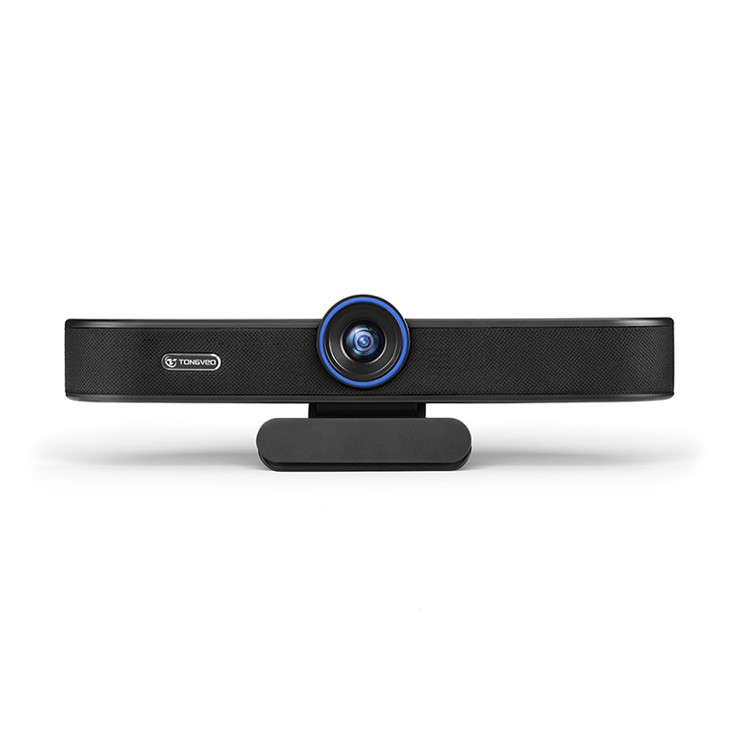
Skontrolujte základy
Najprv najskôr začnime jednoduchými vecami. Uistite sa, že vaša webová kamera je správne pripojená k vášmu počítaču. Pripojte kábel USB pevne do portu USB vášho počítača. Niekedy môže voľné spojenie spôsobiť najrôznejšie problémy. Ak používate rozbočovač USB, skúste zapojiť webovú kameru priamo do počítača. Rozbočovače USB môžu niekedy vyvodiť príliš veľa energie alebo mať problémy s kompatibilitou.
Skontrolujte tiež, či je zapnutý indikátor napájania webovej kamery. Väčšina webkamerov 4K USB má malé LED svetlo, ktoré ukazuje, či dostávajú energiu. Ak svetlo nie je zapnuté, webkamera nemusí mať dostatok energie. Môžete skúsiť použiť iný port USB alebo napájaný rozbočovač USB.
Aktualizujte svoje ovládače
Zastarané vodiči sú bežným vinníkom, pokiaľ ide o problémy s webovou kamerou. Vodiči sú ako malé programy, ktoré hovoria vášmu počítaču, ako komunikovať s webovou kamerou. Ak chcete aktualizovať svoje ovládače, postupujte podľa týchto krokov:
- V systéme Windows prejdite na správcu zariadení. Zvyčajne ho nájdete vpravo - kliknutím na tlačidlo Štart a jeho výber.
- Rozšírte kategóriu „zobrazovacie zariadenia“ alebo „fotoaparáty“.
- Vpravo - kliknite na svoju webovú kameru a vyberte možnosť Aktualizovať ovládač.
- Vyberte „Automaticky vyhľadajte aktualizovaný softvér ovládača“. Spoločnosť Windows potom vyhľadá najnovšie ovládače na internete a nainštalujte ich, ak sú k dispozícii.
Na Mac sú veci o niečo jednoduchšie. Stačí prejsť do obchodu App Store a skontrolovať akékoľvek aktualizácie softvéru. Spoločnosť Apple zvyčajne obsahuje aktualizácie ovládača webovej kamery ako súčasť aktualizácií systému.
Upravte svoje nastavenia ochrany osobných údajov
Nastavenia ochrany osobných údajov počítača niekedy môžu blokovať webovú kameru v práci. V systéme Windows prejdite na „Nastavenia“> „Ochrana súkromia“> „Fotoaparát“. Uistite sa, že prepínací prepínač vedľa „Povoliť prístup k vášmu fotoaparátu“ je zapnutý. Môžete tiež spravovať, ktoré aplikácie majú prístup k fotoaparátu.
Na počítači Mac prejdite na kartu „Systémové preferencie“> „Zabezpečenie a súkromie“> „Ochrana osobných údajov“. Kliknite na „Fotoaparát“ v ľavom bočnom paneli a uistite sa, že sú skontrolované aplikácie, ktoré chcete používať webkamera.
Skontrolujte kompatibilitu so softvérom
Nie všetok softvér je kompatibilný s webovými kamerami 4K. Niektoré staršie aplikácie nemusia podporovať schopnosti vysokého rozlíšenia webovej kamery 4K. Ak máte problémy s používaním webovej kamery s konkrétnou aplikáciou, skúste ju použiť s inou. Napríklad, ak máte problémy so starou aplikáciou pre videokonferencie, skúste používať modernejšie tímy Zoom alebo Microsoft.
Môžete tiež skontrolovať nastavenia aplikácie, aby ste zistili, či existujú nejaké možnosti súvisiace s webovou kamerou. Niektoré aplikácie vám umožňujú zvoliť rozlíšenie fotoaparátu alebo upraviť ďalšie nastavenia. Uistite sa, že aplikácia je nastavená na používanie vašej webovej kamery 4K a či je možné rozlíšenie nastavené na 4K, ak je to možné.
Hardvérové problémy
Ak ste vyskúšali všetky vyššie uvedené kroky a webová kamera stále nefunguje, môže to byť problém s hardvérom. Skontrolujte, či nie je na webovej kamerke akékoľvek fyzické poškodenie, ako je prasknutá šošovka alebo zlomený kábel. Ak nájdete nejaké škody, môže nastať čas na výmenu webovej kamery.
Môžete tiež vyskúšať testovanie webkamery na inom počítači. Ak to funguje na inom počítači, problém je pravdepodobne s pôvodným počítačom. Ak to nefunguje na žiadnom počítači, pravdepodobne existuje problém s hardvérom so samotnou webovou kamerou.
Odporúčané výrobky
Ponúkame celý rad vysokokvalitných webových kamier 4K USB, ktoré sú navrhnuté tak, aby fungovali bezchybne. Pozrite sa na našeVysoké - široké rozlíšenie - Angle Webcam pre používanie konferencie a pracovnej plochy. Je ideálny pre používanie konferenčných miestností aj pre používanie pracovnej plochy so širokým uhlom, ktorý zachytáva všetko.
NášHD webová kamera s reproduktormi a mikrofónom pre video konferencie a online stretnutiaje ďalšia skvelá voľba. Dodáva sa so zabudovaným hlasom a mikrofónom, vďaka čomu je ideálny pre video konferencie.
A ak hľadáte webovú kameru pre konferenčnú miestnosť, nášWebka na konferenčnú miestnosť s mikrofónom a reproduktorovým telefónom pre živé vysielanie a priblíženieje vrchol - voľba v záreze. Má vynikajúcu kvalitu zvuku a videa, ideálne na živé vysielanie a stretnutia priblíženia.
Kontaktujte nás kvôli nákupu
Ak máte pretrvávajúce problémy s webovou kamerou 4K USB alebo ak máte záujem o nákup jedného z našich kvalitných produktov, sme tu, aby sme pomohli. Oslovte nás, kde nájdete ďalšie informácie a začnite s nákupnou diskusiou. Môžeme vám poskytnúť podrobné špecifikácie produktu, ceny a akékoľvek ďalšie podrobnosti, ktoré potrebujete.
Odkazy
- Dokumentácia podpory systému Windows
- Dokumentácia podpory spoločnosti Apple
- Všeobecné znalosti technológie webovej kamery 4K USB


