

Ako aktualizovať firmvér 4K USB webovej kamery?
Zanechajte správu

Ako dodávateľ 4K USB webových kamier chápem dôležitosť udržiavania firmvéru vášho zariadenia v aktuálnom stave. Firmvér je softvér, ktorý beží na vašej webovej kamere a jeho aktualizácia môže priniesť množstvo výhod vrátane zlepšeného výkonu, nových funkcií a vylepšeného zabezpečenia. V tomto blogovom príspevku vás prevediem procesom aktualizácie firmvéru 4K USB webovej kamery.
Prečo aktualizovať firmvér?
Skôr než sa ponoríme do procesu aktualizácie, pochopme, prečo sú aktualizácie firmvéru kľúčové. Po prvé, výrobcovia neustále pracujú na zlepšovaní výkonu svojich webových kamier. Aktualizovaný firmvér môže optimalizovať kvalitu obrazu, znížiť latenciu a zlepšiť celkovú stabilitu zariadenia. Môže to napríklad zlepšiť rýchlosť automatického zaostrovania, vďaka čomu budú vaše videohovory alebo nahrávky plynulejšie a profesionálnejšie.
Po druhé, aktualizácie firmvéru často prinášajú nové funkcie. Môžete získať prístup k rozšíreným nastaveniam, ako sú vlastné farebné profily alebo vylepšený výkon pri slabom osvetlení. Tieto nové funkcie môžu výrazne zlepšiť váš používateľský zážitok, či už používate webovú kameruWebová kamera s reproduktorovým mikrofónom pre 4K video all-in-one výučbu a online kurzy na diaľku, živé vysielanie alebo videokonferencie.
V neposlednom rade je hlavným problémom bezpečnosť. Zastaraný firmvér môže mať zraniteľné miesta, ktoré by hackeri mohli zneužiť. Pravidelnou aktualizáciou firmvéru zaistíte, že vaša webová kamera je chránená pred najnovšími bezpečnostnými hrozbami a chráni vaše súkromie a údaje.
Predpoklady
Pred spustením procesu aktualizácie firmvéru je potrebné urobiť niekoľko vecí:
- Skontrolujte kompatibilitu: Uistite sa, že aktualizácia firmvéru je kompatibilná s vaším konkrétnym modelom 4K USB webovej kamery. Tieto informácie väčšinou nájdete na stránke výrobcu. Vyhľadajte sekciu podpory produktu a vyhľadajte model svojej webovej kamery. Nájdete tam podrobnosti o dostupných aktualizáciách firmvéru a o tom, ktoré z nich sú vhodné pre vaše zariadenie.
- Zálohujte si dáta: Hoci aktualizácie firmvéru zvyčajne neovplyvňujú vaše osobné údaje, vždy je dobrým zvykom zálohovať všetky dôležité súbory alebo nastavenia. Týmto spôsobom sa môžete vyhnúť akejkoľvek potenciálnej strate údajov v prípade, že sa počas procesu aktualizácie niečo pokazí.
- Nabite svoje zariadenie (ak je k dispozícii): Ak má vaša webová kamera batériu, skontrolujte, či je úplne nabitá alebo pripojená k zdroju napájania. Náhly výpadok napájania počas aktualizácie firmvéru môže spôsobiť vážne problémy a môže dokonca spôsobiť nefunkčnosť webovej kamery.
- Skontrolujte svoje internetové pripojenie: Na stiahnutie aktualizácie firmvéru je nevyhnutné stabilné internetové pripojenie. Pomalé alebo prerušené pripojenie môže viesť k neúplným sťahovaniam, čo môže spôsobiť problémy počas inštalácie.
Sprievodca aktualizáciou firmvéru krok za krokom
Krok 1: Identifikujte model svojej webovej kamery
Prvým krokom je zistiť presný model vašej 4K USB webovej kamery. Tieto informácie sú zvyčajne vytlačené na samotnom zariadení alebo v používateľskej príručke. Môžete tiež skontrolovať správcu zariadení v počítači. V systéme Windows môžete k správcovi zariadení pristupovať pravým tlačidlom myši - kliknutím na tlačidlo Štart a výberom položky „Správca zariadení“. V časti „Zobrazovacie zariadenia“ alebo „Kamery“ uvidíte názov svojej webovej kamery.
Krok 2: Navštívte webovú stránku výrobcu
Po identifikácii modelu webovej kamery prejdite na oficiálnu webovú stránku výrobcu. Prejdite do sekcie podpory produktu alebo sťahovania. Tu nájdete zoznam dostupných aktualizácií firmvéru pre rôzne modely webových kamier. Na vyhľadanie aktualizácie firmvéru pre váš konkrétny model použite funkciu vyhľadávania.
Krok 3: Stiahnite si aktualizáciu firmvéru
Po nájdení správnej aktualizácie firmvéru kliknite na odkaz na stiahnutie. Veľkosť súboru aktualizácie firmvéru sa môže líšiť v závislosti od zahrnutých zmien. Uistite sa, že ste stiahnutý súbor uložili na miesto, kde ho môžete ľahko nájsť, ako je napríklad pracovná plocha alebo vyhradený priečinok na sťahovanie.
Krok 4: Pripravte si webovú kameru
Pred inštaláciou aktualizácie firmvéru odpojte webovú kameru od počítača, ak je aktuálne pripojená. To zaisťuje, že proces aktualizácie začne s čistým štítom.
Krok 5: Nainštalujte aktualizáciu firmvéru
Existujú dva bežné spôsoby inštalácie aktualizácie firmvéru:
Používanie softvéru výrobcu
Niektorí výrobcovia poskytujú špeciálnu softvérovú aplikáciu na aktualizácie firmvéru. Ak je to prípad vašej webovej kamery, nainštalujte softvér do počítača. Spustite softvér a postupujte podľa pokynov na obrazovke. Zvyčajne budete musieť vybrať stiahnutý súbor firmvéru a kliknúť na „Inštalovať“. Softvér vás potom prevedie zvyškom procesu, ktorý môže zahŕňať pripojenie webovej kamery k počítaču v určitej fáze.
Manuálna inštalácia
Ak neexistuje žiadny vyhradený softvér, často môžete vykonať manuálnu inštaláciu. Najprv extrahujte obsah stiahnutého súboru firmvéru, ak je v komprimovanom formáte (napr. ZIP). Potom postupujte podľa pokynov v balíku aktualizácie firmvéru. Môže to zahŕňať kopírovanie určitých súborov na konkrétne miesto v počítači alebo používanie rozhrania príkazového riadka.
Krok 6: Počkajte na dokončenie aktualizácie
Po spustení procesu inštalácie buďte trpezliví a nechajte aktualizáciu dokončiť. Môže to trvať niekoľko minút až pol hodiny, v závislosti od zložitosti aktualizácie a rýchlosti vášho počítača. Počas tejto doby neodpájajte webovú kameru ani nevypínajte počítač.
Krok 7: Overte aktualizáciu
Po dokončení inštalácie znova pripojte webovú kameru k počítaču. Skontrolujte, či webová kamera funguje správne a či sú viditeľné nové funkcie alebo vylepšenia. Verziu firmvéru môžete skontrolovať aj v nastaveniach webovej kamery alebo v správcovi zariadení a potvrdiť, že aktualizácia prebehla úspešne.
Riešenie problémov
Niekedy veci nemusia ísť tak hladko, ako sa plánovalo počas procesu aktualizácie firmvéru. Tu sú niektoré bežné problémy a spôsoby ich riešenia:
Aktualizácia zlyhala: Ak aktualizácia firmvéru zlyhá, skontrolujte svoje internetové pripojenie a uistite sa, že stiahnutý súbor nie je poškodený. Môžete skúsiť znova stiahnuť aktualizáciu a reštartovať proces inštalácie. Ak problém pretrváva, požiadajte o ďalšiu pomoc zákaznícku podporu výrobcu.

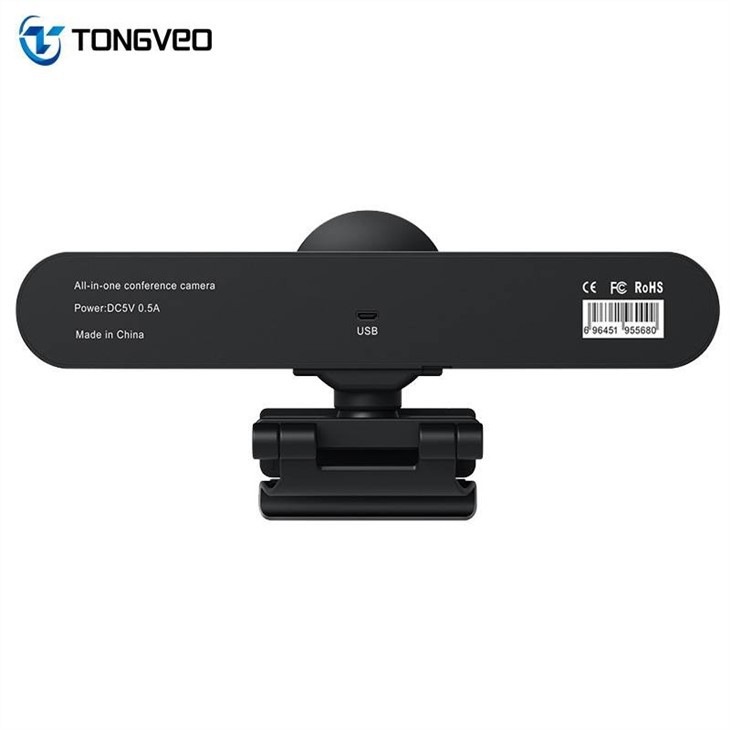
Webová kamera nebola rozpoznaná: Ak po aktualizácii váš počítač webovú kameru nerozpozná, skúste ju odpojiť a znova zapojiť. Môžete tiež skúsiť použiť iný port USB. Ak problém stále pretrváva, môže ísť o problém s inštaláciou firmvéru. Skúste znova aktualizovať alebo vyhľadajte pomoc od výrobcu.
Problémy s výkonom: Ak po aktualizácii zaznamenáte pokles výkonu webovej kamery, môže to byť spôsobené problémami s kompatibilitou. Ak je to možné, skúste sa vrátiť na predchádzajúcu verziu firmvéru. Návod ako na to nájdete na stránke výrobcu.
Záver
Aktualizácia firmvéru vašej 4K USB webovej kamery je pomerne jednoduchý proces, ktorý môže vášmu zariadeniu priniesť značné výhody. Podľa krokov uvedených v tejto príručke môžete zaistiť, aby vaša webová kamera vždy fungovala čo najlepšie, s najnovšími funkciami a bezpečnostnými záplatami.
Ak hľadáte kvalitnú 4K USB webovú kameru, ponúkame celý rad produktov vhodných pre rôzne potreby, vrátanewebkamera a reproduktor pre konferencie s veľkým zoomomaSkvelé pre schôdzky Zoom a webovú kameru a mikrofón miestnosti Google Meet. Či už ste profesionálny streamer, pedagóg alebo obchodník, naše webové kamery môžu splniť vaše požiadavky.
Ak máte akékoľvek otázky týkajúce sa našich produktov alebo procesu aktualizácie firmvéru, alebo ak máte záujem o kúpu našich 4K USB webových kamier, neváhajte nás kontaktovať. Sme tu, aby sme vám pomohli so všetkými potrebami vašej webovej kamery.
Referencie
- Používateľské manuály výrobcu pre 4K USB webkamery
- Online zdroje a fóra súvisiace s aktualizáciami firmvéru webovej kamery


