

Ako aktualizovať firmvér Blackmagic PTZ fotoaparátu?
Zanechajte správu

Ako dodávateľ Blackmagic PTZ kamier, chápem dôležitosť udržiavania vášho zariadenia nahor - do dátumu. Aktualizácie firmvéru sú rozhodujúce pre zabezpečenie optimálneho výkonu, zabezpečenia a prístupu k novým funkciám. V tomto blogovom príspevku vás prevediem procesom aktualizácie firmvéru kamery Blackmagic PTZ.
Prečo aktualizácie firmvéru záleží
Predtým, ako sa ponoríme do procesu aktualizácie, poďme stručne diskutovať o tom, prečo sú aktualizácie firmvéru také dôležité.
- Vylepšenie výkonnosti: Nové verzie firmvéru často prichádzajú s vylepšeniami výkonu. To môže zahŕňať lepšiu kvalitu obrazu, plynulejšiu panvicu, naklápanie a priblíženie a zníženie latencie.
- Bezpečnostné záplaty: Rovnako ako akékoľvek iné elektronické zariadenie, aj kamery sú náchylné na bezpečnostné hrozby. Aktualizácie firmvéru môžu opraviť bezpečnostné zraniteľné miesta, chrániť fotoaparát a údaje, ktoré zachytáva.
- Nové funkcie: Výrobcovia pravidelne pridávajú do svojich výrobkov nové funkcie prostredníctvom aktualizácií firmvéru. Mohlo by to byť podpora pre nové video formáty, vylepšené možnosti diaľkového ovládania alebo integráciu s inými systémami.
Predpoklady
Pred spustením procesu aktualizácie firmvéru sa uistite, že máte nasledujúce:
- Stabilné pripojenie na internet: Stiahnutie firmvéru vyžaduje spoľahlivé pripojenie na internet. Pomalé alebo nestabilné pripojenie môže spôsobiť zlyhanie sťahovania alebo poškodenie.
- Najnovší súbor firmvéru: Navštívte oficiálnu webovú stránku Blackmagic Design a stiahnite si najnovší firmvér pre svoj konkrétny model fotoaparátu PTZ. Uistite sa, že ste vybrali správnu verziu, aby ste sa vyhli problémom s kompatibilitou.
- Kompatibilné úložné zariadenie: Na prenos súboru firmvéru do fotoaparátu budete potrebovať jednotku USB Flash. Uistite sa, že jednotka USB je naformátovaná v kompatibilnom súborovom systéme, ako je napríklad FAT32.
Krok - - krok aktualizácia firmvéru
Krok 1: Pripravte jednotku USB Flash Drive
- Vložte jednotku USB Flash do vášho počítača.
- Formátujte jednotku USB na FAT32, ak ešte nie je naformátovaný týmto spôsobom. Môžete to urobiť prostredníctvom nástroja na správu diskov počítača.
- Stiahnite si najnovší súbor firmvéru z webovej stránky Blackmagic Design. Uložte súbor do koreňového adresára jednotky USB Flash. Nevytvárajte žiadne priečinky ani nepremenujte súbor.
Krok 2: Vypnite fotoaparát
Uistite sa, že kamera Blackmagic PTZ je vypnutá. To sa dá dosiahnuť odpojením napájacieho kábla z fotoaparátu alebo pomocou vypínača na samotnom fotoaparáte.
Krok 3: Pripojte jednotku USB Flash
Vložte jednotku USB Flash do portu USB do fotoaparátu Blackmagic PTZ. Poloha portu USB sa môže líšiť v závislosti od modelu fotoaparátu.
Krok 4: Napájanie fotoaparátu
Pripojte napájací kábel späť do fotoaparátu alebo zapnite vypínač napájania. Fotoaparát automaticky zistí súbor firmvéru na jednotke USB Flash a spustí proces aktualizácie.
Krok 5: Sledujte proces aktualizácie
Fotoaparát zobrazí na obrazovke lištu postupu, ktorý zobrazí stav aktualizácie firmvéru. Nenesúrajte tento proces odstránením jednotky USB Flash alebo zapnutím fotoaparátu. Proces aktualizácie môže trvať niekoľko minút v závislosti od veľkosti súboru firmvéru a rýchlosti spracovania fotoaparátu.
Krok 6: Vyplňte aktualizáciu
Po dokončení aktualizácie sa fotoaparát automaticky reštartuje. Po dokončení reštartu odstráňte jednotku USB Flash z fotoaparátu.
Riešenie problémov
Ak sa počas procesu aktualizácie firmvéru stretnete s akýmikoľvek problémami, tu je niekoľko bežných riešení:
- Aktualizácia zlyhala: Ak aktualizácia zlyhá, uistite sa, že jednotka USB Flash je správne vložená a súbor firmvéru nie je poškodený. Skúste znova stiahnuť súbor firmvéru a opakovať proces.
- Fotoaparát, ktorý nezistil jednotku USB: Skontrolujte, či je jednotka USB správne naformátovaná a súbor firmvéru je v koreňovom adresári. Môžete tiež skúsiť použiť inú jednotku USB.
- Pomalá rýchlosť aktualizácie: Pomalá rýchlosť aktualizácie môže byť spôsobená slabým pripojením na internet alebo veľkým súborom firmvéru. Skúste použiť inú sieť alebo čakať na menej rušného času na stiahnutie súboru.
Súvisiace výrobky
Ako dodávateľ ponúkame aj celý rad ďalších vysoko kvalitných kamier pre rôzne aplikácie. Pozrite sa na našeUSB PTZ Conferencing HD Camera pre kostol, čo je ideálne pre náboženské zhromaždenia a online služby. Pre tých, ktorí potrebujú fotoaparáty na stretnutia priblíženia, nášVideo televízna kamera na stretnutie so zväčšením konferenciePoskytuje široký pohľad a vynikajúca kvalita obrazu. A ak hľadáte fotoaparát s vysokým rozlíšením, nášFHD 1920x1080 Videokameraje skvelá voľba.
Záver
Aktualizácia firmvéru vášho fotoaparátu Blackmagic PTZ je priamy proces, ktorý môže výrazne zlepšiť jeho výkon a bezpečnosť. Podľa krokov uvedených v tomto blogovom príspevku môžete zabezpečiť, aby váš fotoaparát vždy spustil najnovšiu verziu softvéru.
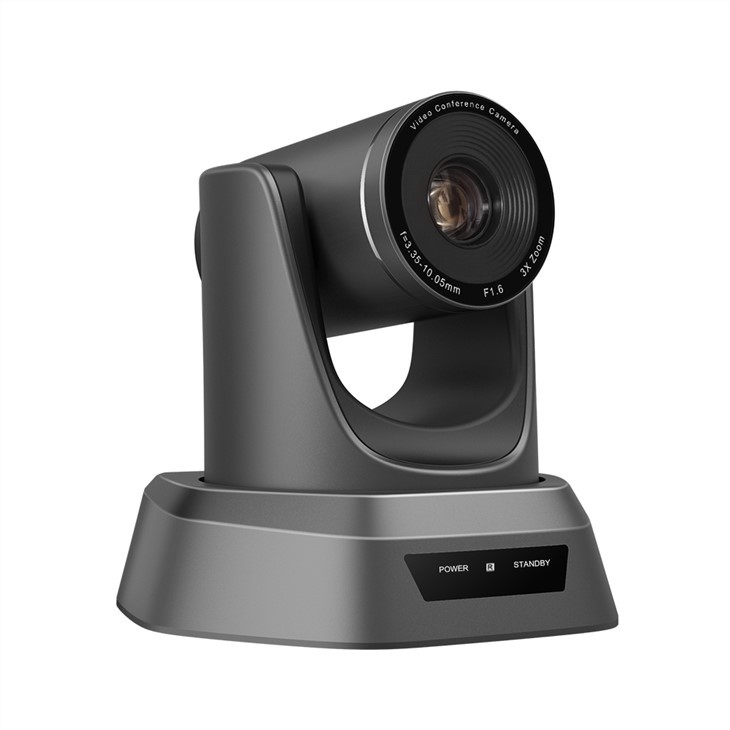

Ak máte záujem o kúpu Blackmagic PTZ fotoaparátu alebo niektorého z našich ďalších produktov, odporúčame vám, aby ste nás kontaktovali a pre viac informácií a prediskutovali vaše konkrétne potreby. Náš tím expertov je pripravený pomôcť vám pri hľadaní dokonalého riešenia fotoaparátu pre vašu aplikáciu.
Odkazy
- Oficiálna webová stránka Blackmagic Design
- Používateľské príručky pre Blackmagic PTZ fotoaparáty


