

Ako aktualizovať firmvér PTZ videokamery v kostole?
Zanechajte správu

Hej! Ako dodávateľ videokamerov PTZ pre kostoly som videl z prvej ruky, aké je dôležité, aby som udržal firmvér vášho fotoaparátu - do dátumu. Vylepšenia firmvéru môžu priniesť množstvo výhod, ako je zlepšený výkon, nové funkcie a lepšia bezpečnosť. V tomto blogu vás prevediem procesom aktualizácie firmvéru videokamery PTZ v kostole.
Prečo inovovať firmvér?
Predtým, ako sa ponoríme do toho, ako - hovoríme o tom, prečo by ste sa mali obťažovať v prvom rade firmvér.
1. Vylepšenie výkonu
Výrobcovia fotoaparátov v priebehu času nájdu spôsoby, ako optimalizovať výkon kamery. Vylepšenia firmvéru môžu znížiť oneskorenie, zlepšiť kvalitu obrazu a urobiť plynulejšie funkcie panvy, naklonenia a priblíženia fotoaparátu. Toto je obzvlášť dôležité v kostole, kde chcete zachytiť jasné a stabilné zábery počas služieb, udalostí alebo živých prúdov.
2. Nové funkcie
Výrobcovia často pridávajú nové funkcie prostredníctvom aktualizácií firmvéru. Môžu napríklad zaviesť lepší nízky - svetlo výkon, vylepšené automatické zaostrovanie alebo schopnosť integrovať sa s novým softvérom. Tieto funkcie môžu posunúť video z vášho kostola na ďalšiu úroveň.
3. Bezpečnostné záplaty
Rovnako ako akékoľvek iné elektronické zariadenie, aj fotoaparáty PTZ môžu byť zraniteľné voči bezpečnostným hrozbám. Vylepšenia firmvéru často zahŕňajú bezpečnostné záplaty, ktoré chránia váš fotoaparát pred hackermi a inými škodlivými útokmi. Udržiavanie firmvéru vášho fotoaparátu - do dátumu zaisťuje bezpečnosť a súkromie videoobsahu vašej cirkvi.
Krok 1: Skontrolujte webovú stránku výrobcu
Prvým krokom pri aktualizácii firmvéru fotoaparátu PTZ je navštíviť webovú stránku výrobcu. Vyhľadajte sekciu podpory alebo sťahovania. Tu nájdete najnovšiu verziu firmvéru, ktorá je k dispozícii pre váš konkrétny model fotoaparátu.
Nezabudnite si pozorne prečítať poznámky o vydaní. Poznámky k vydaniu vám povie, aké zmeny a vylepšenia sú zahrnuté vo verzii novej firmvéru. To vám pomôže rozhodnúť sa, či upgrade stojí za to za potreby vašej cirkvi.
Krok 2: Zálohujte nastavenia fotoaparátu
Predtým, ako začnete proces aktualizácie, je dobré zálohovať aktuálne nastavenia fotoaparátu. Týmto spôsobom, ak sa niečo pokazí počas aktualizácie, môžete ľahko obnoviť fotoaparát do predchádzajúceho stavu.
Väčšina fotoaparátov PTZ vám umožňuje exportovať nastavenia do súboru. Pokyny, ako to urobiť, skontrolujte používateľskú príručku svojej fotoaparátu. Uložte záložný súbor na bezpečnom mieste, napríklad externý pevný disk alebo služba cloudového úložiska.
Krok 3: Stiahnite si firmvér
Po potvrdení, že je k dispozícii nová verzia firmvéru a zálohovala ste svoje nastavenia, je čas stiahnuť súbor firmvéru. Uistite sa, že si stiahnete správny súbor pre svoj model fotoaparátu.
Súbor firmvéru je zvyčajne veľký súbor, takže sťahovanie môže trvať nejaký čas v závislosti od rýchlosti internetu. Buďte trpezliví a nechajte sťahovanie dokončiť bez toho, aby ste ho prerušili.
Krok 4: Pripravte fotoaparát
Pred inštaláciou nového firmvéru musíte pripraviť fotoaparát. Najprv sa uistite, že je váš fotoaparát pripojený k stabilnému zdroju energie. Nechcete, aby počas procesu aktualizácie vyrazila sila, pretože by to mohlo poškodiť váš fotoaparát.
Ďalej pripojte fotoaparát k počítaču. Môžete to urobiť pomocou kábla USB alebo kábla ethernetu v závislosti od požiadaviek vášho fotoaparátu. Správne metódu pripojenia nájdete v používateľskej príručke vašej fotoaparátu.
Krok 5: Nainštalujte firmvér
Teraz je čas nainštalovať nový firmvér. Proces inštalácie sa môže líšiť v závislosti od vášho modelu fotoaparátu, ale tu je všeobecný prehľad:
- Otvorte nástroj na aktualizáciu firmvéru vo svojom počítači. Tento nástroj zvyčajne poskytuje výrobca fotoaparátu a nájdete ho na ich webových stránkach.
- Vyhľadajte súbor firmvéru, ktorý ste stiahli skôr, a vyberte ho v nástroji na aktualizáciu.
- Ak chcete spustiť proces aktualizácie, postupujte podľa pokynov na obrazovke. Usporiadanie inovácie overí súbor firmvéru a potom ho nainštaluje do fotoaparátu.
- Proces inštalácie môže trvať niekoľko minút. Počas tejto doby nevypínajte fotoaparát ani ho neodpojte od počítača.
Krok 6: Otestujte fotoaparát
Po dokončení aktualizácie firmvéru je dôležité vyskúšať fotoaparát, aby ste sa uistili, že všetko funguje správne. Skontrolujte kvalitu obrázka, funkcie panvicy, naklonenia a priblíženia a akékoľvek ďalšie funkcie, ktoré pravidelne používate.
Ak si všimnete akékoľvek problémy, pozrite si Sprievodcu riešením problémov výrobcu alebo kontaktujte svoju zákaznícku podporu a požiadajte o pomoc.
Odporúčané fotoaparáty
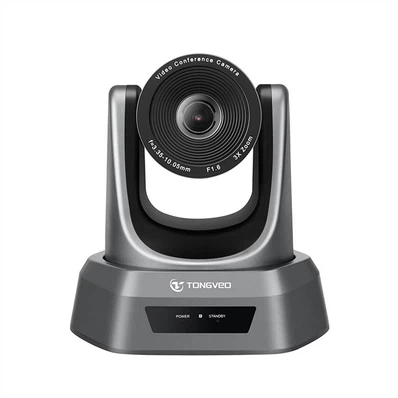
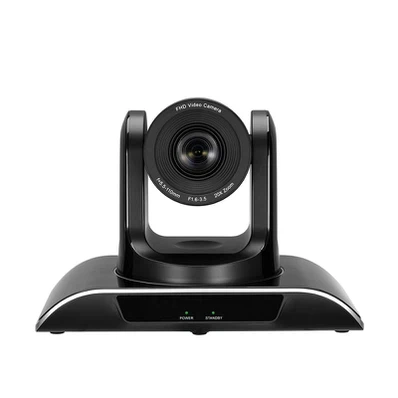
Ak ste na trhu novej videokamery PTZ pre svoj kostol alebo hľadáte inováciu existujúceho, máme niekoľko skvelých možností. Pozrite sa na našeUSB Opravená kamera na video konferenciu,1080p USB HD Video Conference CameraaKamera USB pre video konferencie. Tieto fotoaparáty ponúkajú vysoko kvalitné video, ľahké nastavenie a skvelý výkon pre cirkevné aplikácie.
Záver
Aktualizácia firmvéru videokamery PTZ v kostole je relatívne jednoduchý proces, ktorý môže priniesť významné výhody. Podľa krokov uvedených v tomto blogu môžete zabezpečiť, aby váš fotoaparát bežal čo najlepšie a využíva najnovšie funkcie a bezpečnostné záplaty.
Ak máte akékoľvek otázky týkajúce sa aktualizácií firmvéru alebo ak máte záujem o kúpu novej kamery PTZ pre svoj kostol, neváhajte sa osloviť. Sme tu, aby sme vám pomohli robiť najlepšie rozhodnutia pre potreby produkcie videa vašej cirkvi.
Odkazy
- Používateľské príručky výrobcu fotoaparátu
- Poznámky k vydaniu webových stránok výrobcu fotoaparátu


